Тренды
Для отображения трендов необходимо предварительно настроить сервер истории на компьютере.
Чтобы в Alpha.HMI отображались тренды, требуется установить и использовать специальный компонент Alpha.HMI.Trends. В DevStudio для записи значений в историю и их отображения на трендах необходимо выполнить настройку исторических сигналов для параметров.
В типовом блоке AI_IOS, расположенном в пространстве имен «MyLib», следует добавить набор исторических сигналов для параметра «Value».
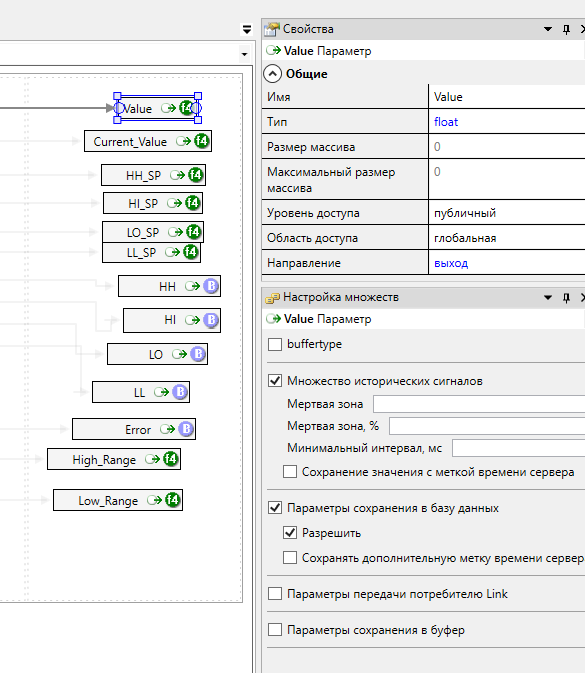
Настройка параметра «Value»
Сигналы Value типовых блоков AI_IOS сохраняются в историю и доступны для просмотра в HMI.Trends. Для этого необходимо открыть приложение Alpha.HMI.Trends и подключиться к локальному серверу с развернутой конфигурацией.
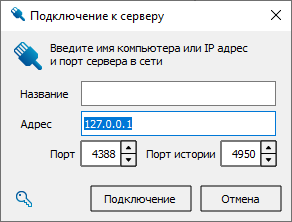
Подключение к серверу
Теперь в дереве сигналов параметры, сохраняемые в историю, отображаются со специальным значком базы данных.
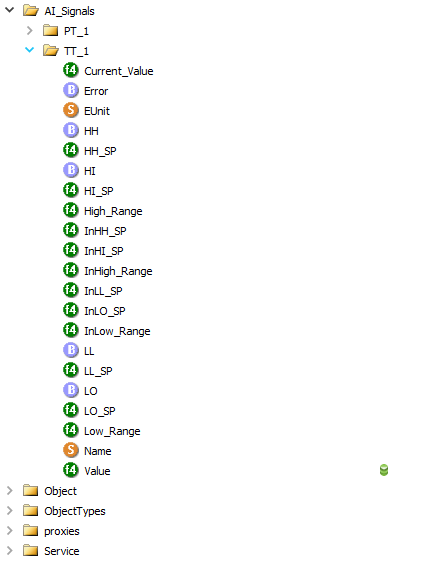
Значок базы данных в дереве проекта
Добавить сигнал Value на график – теперь можно отслеживать актуальные и исторические тренды по данному сигналу.
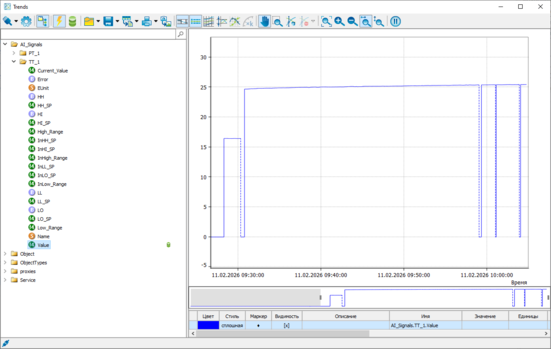
Исторические тренды по сигналу Value
Чтобы сигнал Value передавал дополнительные данные (описание, единицу измерения), необходимо в типе блока AI_IOS добавить соответствующие атрибуты и выполнить их привязку.
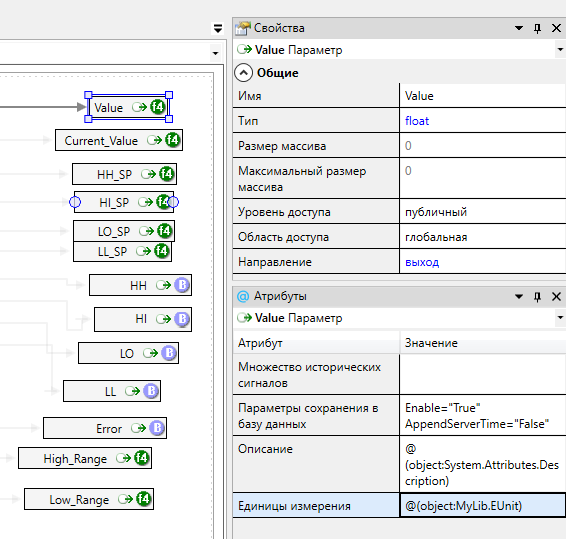
Атрибуты сигнала Value
После этого допускается развернуть конфигурацию и просмотреть результат. Имя и единицы измерения теперь отображаются.
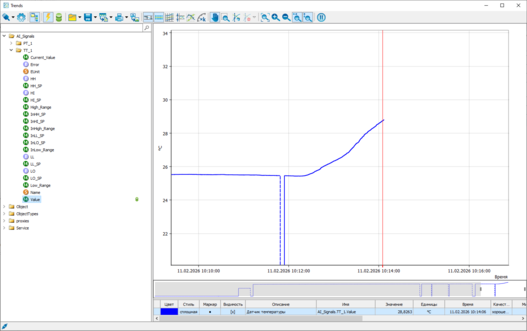
Развернутая конфигурация
Для использования окон трендов внутри HMI необходимо добавить компонент Trends как внешний модуль проекта. Для этого следует использовать компонент HMI.Extensions.
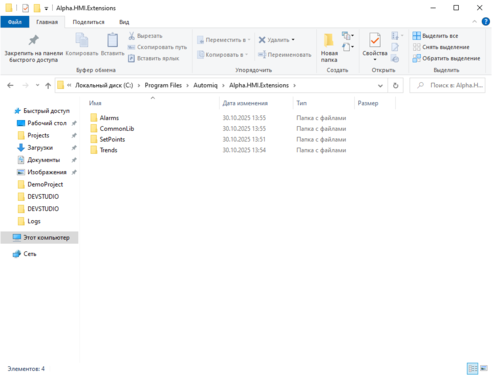
Компонент HMI.Extensions
Данные модули необходимо скопировать в папку «externals», расположенную в папке проекта. Если такой папки нет, ее необходимо создать.
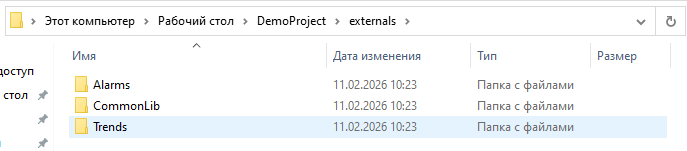
Папка «externals»
Чтобы эти модули отобразились в проекте HMI, необходимо обновить ссылки. Для этого необходимо выбрать пункт меню «Проект» → «Обновить ссылки на внешние юниты».
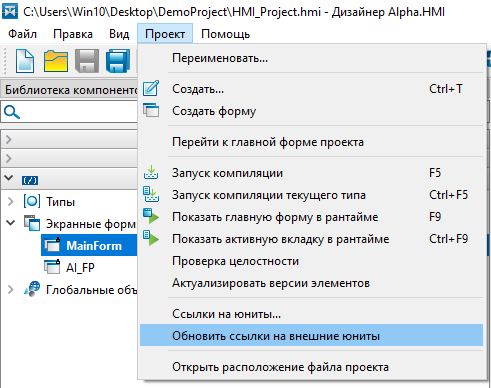
Обновление ссылок на внешние юниты
После выполнения указанных действий внешние модули начнут отображаться в проекте. Далее их можно использовать в любой его части.
Создать новую форму «Trends_Form».
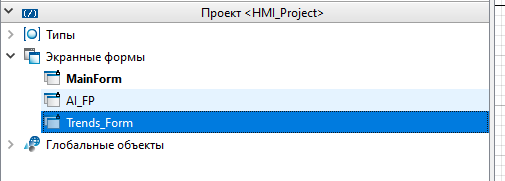
«Trends_Form»
Из вкладки «Внешние модули» → «Trends» → «Типы» → «Тренды» добавить элемент на мнемосхему. Назвать его «Trends_1».
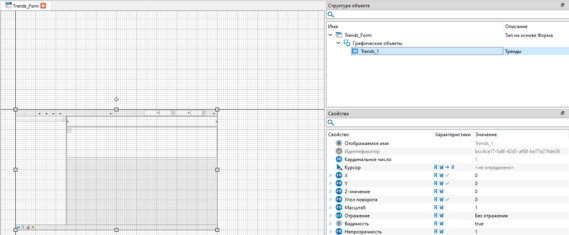
Тренд «Trends_1»
В свойствах элемента «Trends_1» реализована возможность установить необходимые параметры. Установить источник для получения данных.
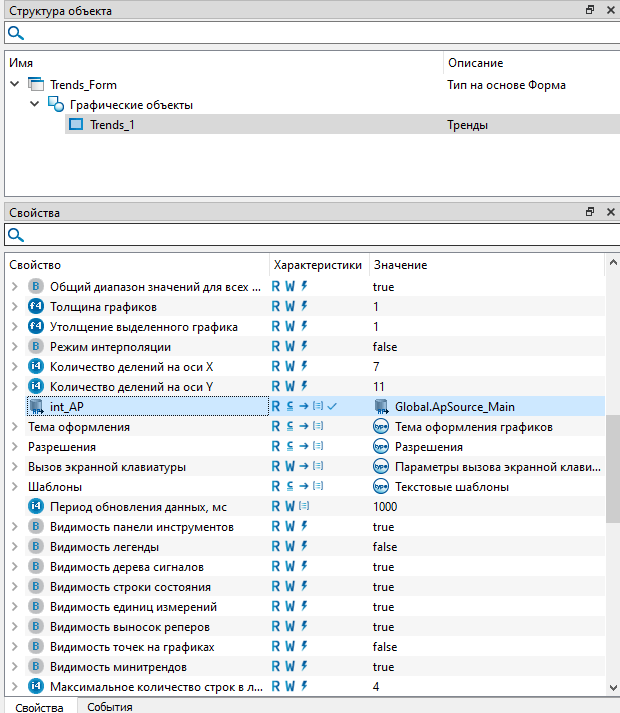
Свойства «Trends_1»
Добавить на общую мнемосхему кнопку «Тренды» и настроить открытие окна трендов в независимом окне по событию нажатия кнопки.
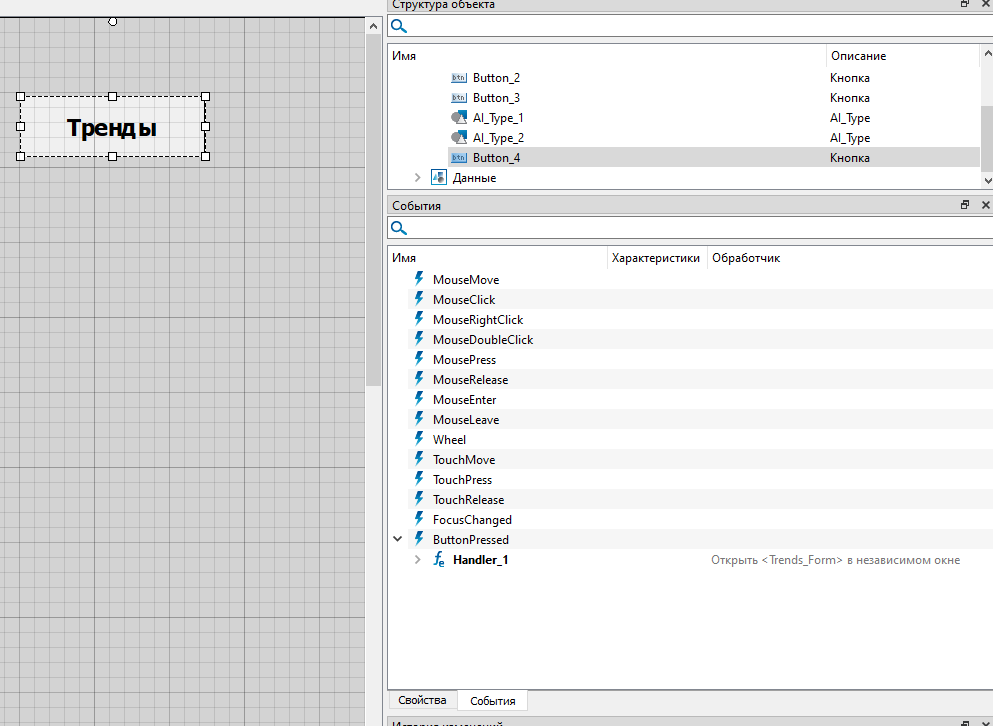
Настройка кнопки «Тренды»
Далее допускается запустить формы в среде разработки и открыть окна трендов внутри HMI. По нажатию кнопки «Тренды» вызывается независимое окно, источник данных для которого уже подключен к локальному серверу. Добавление сигналов выполняется из дерева сигналов. Предусмотрены инструменты и настройки для гибкой адаптации интерфейса трендов в соответствии с требованиями пользователя. Кроме того, предусмотрена предварительная настройка окна трендов: необходимые параметры могут быть заданы на этапе редактирования формы в HMI с использованием соответствующих свойств.
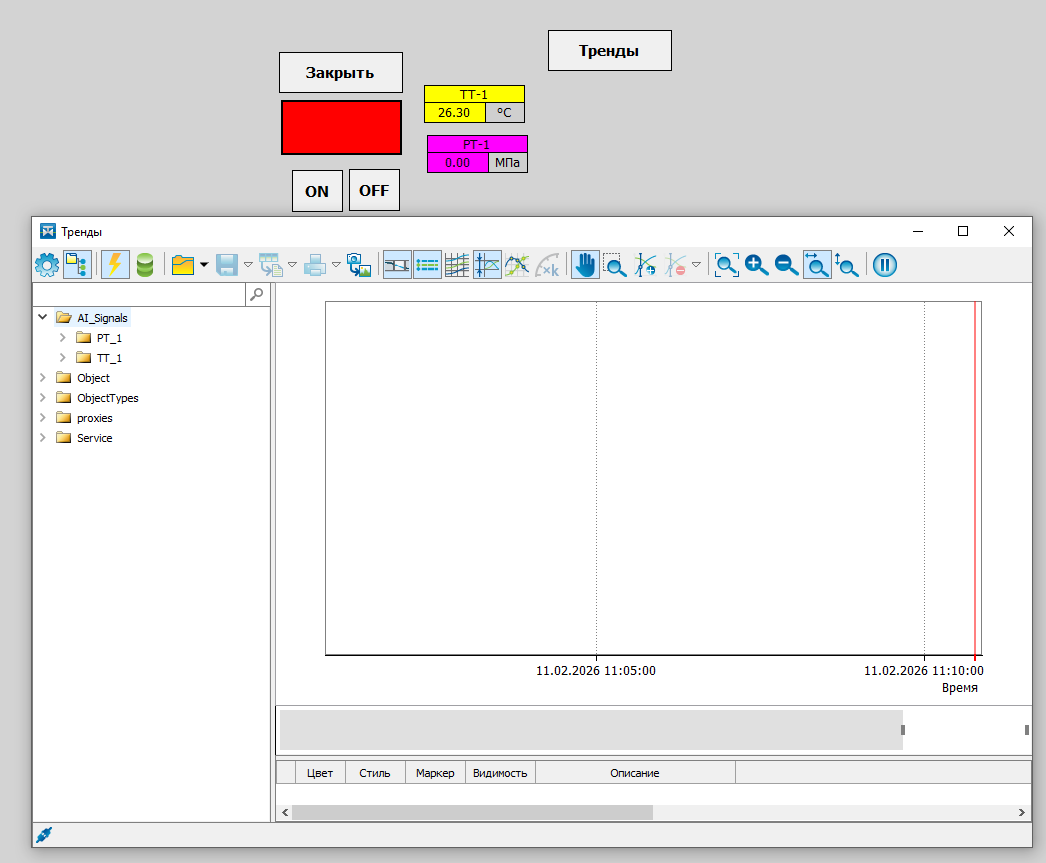
AI_Signals
Далее необходимо добавить тренды внутрь окна управления параметров. В данном примере рассмотрены два способа:
-
Использование индикатора трендов непосредственно внутри фейсплейта.
-
Вызов отдельного окна с трендами по нажатию кнопки из фейсплейта.
Создать необходимую кнопку для вызова трендов на фейсплейте AI_FP.
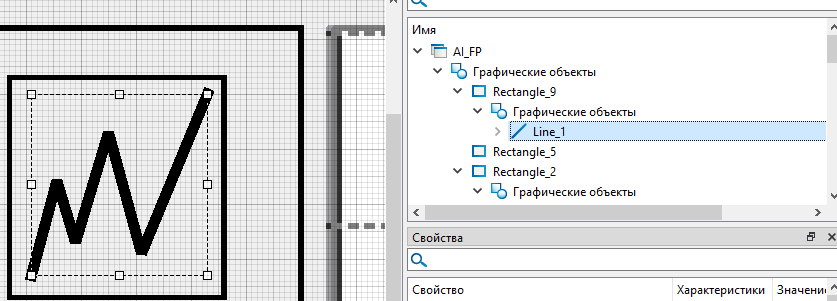
Кнопка вызова трендов
Для вызова отдельного окна фейсплейта по конкретному тренду создать новое окно Trends_Form_FP. Для удобства допускается скопировать его из окна Trends_Form.
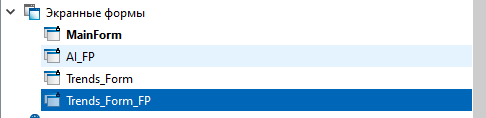
Trends_Form_FP
Добавить уведомляющий string.
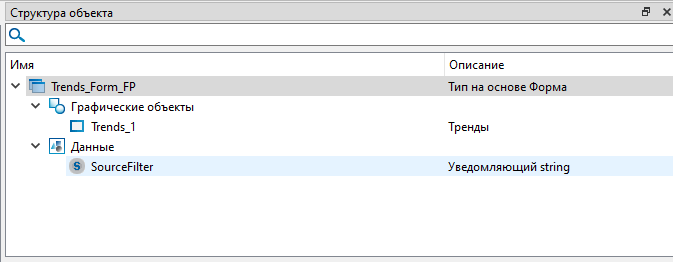
Уведомляющий string
Далее в событиях формы задать выполнение кода при открытии окна, как показано на рисунке ниже.
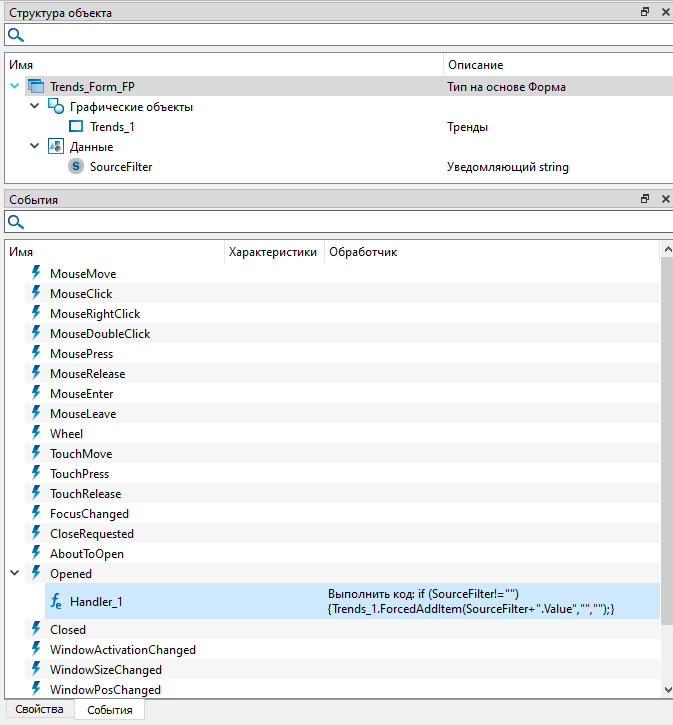
Выполнение кода
Данный код позволяет при открытии окна применять фильтр к необходимому сигналу. Чтобы привязать сигнал к тегу фейсплейта, необходимо на самом фейсплейте для кнопки или картинки добавить обработчик события клика мыши, как показано на рисунке ниже.
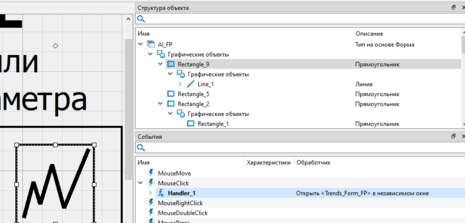
Обработчик события клика мыши
Далее открыть Handler и установить вычисляемые значения для заголовка окна, чтобы заголовок формировался по принципу «Тренд [TAG]». В SourceFilter необходимо указать ссылку на тег фейсплейта.
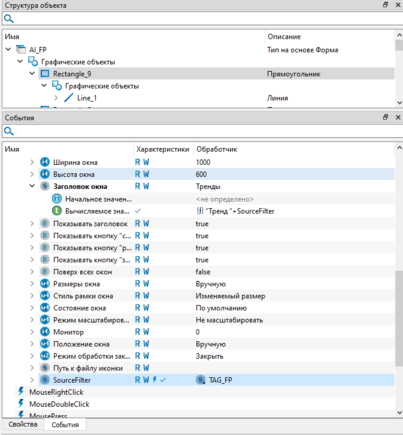
SourceFilter
Затем вернуться к фейсплейту и дополнить его. Добавить из библиотеки внешних модулей Trend → Типы → Тренды (индикатор) на свободную часть фейсплейта.
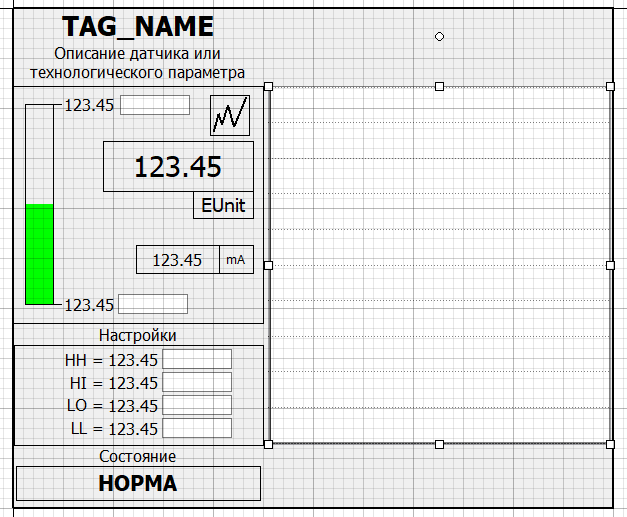
Дополнение фейсплейта
В свойствах данного тренда-индикатора установить необходимые параметры.
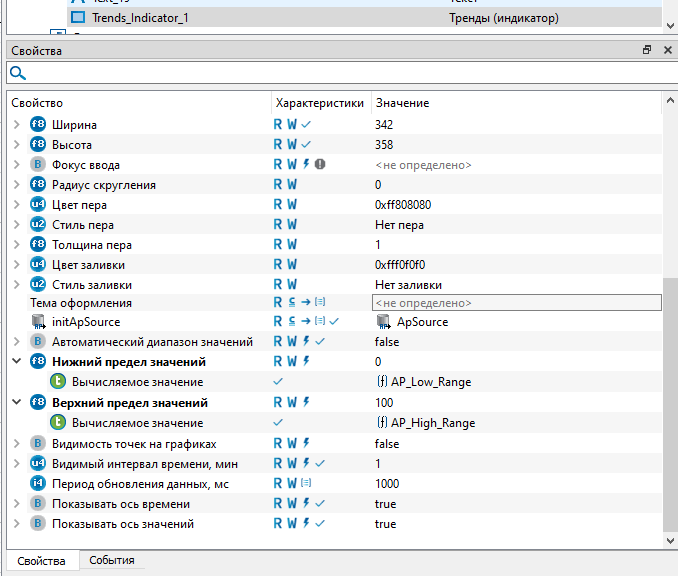
Свойства тренда-индикатора
Далее назначить функцию на событие открытия окна фейсплейта, которая свяжет тег с данным индикатором-трендом, используя суффикс «Value».
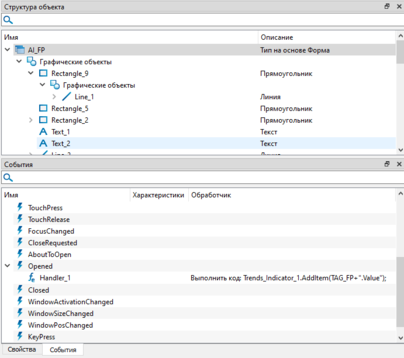
Событие Opened
После выполнения данных действий допускается запустить мнемосхемы в среде разработки. При открытии фейсплейт будет отображать график, соответствующий тегу параметра.
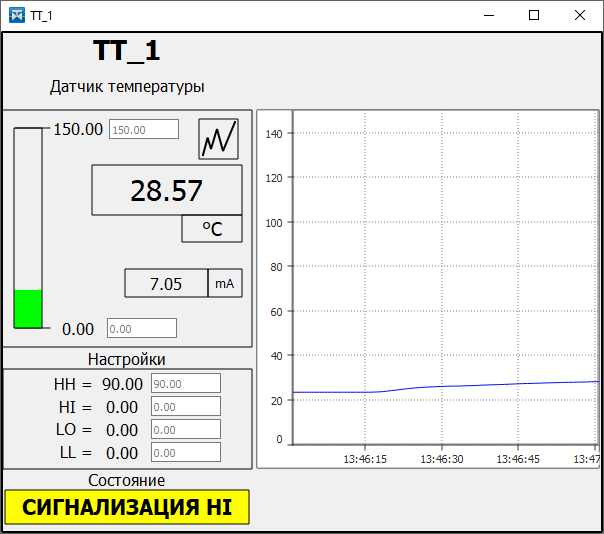
Готовый фейсплейт
При нажатии на настроенную кнопку будет открываться отдельное окно тренда по данному параметру.
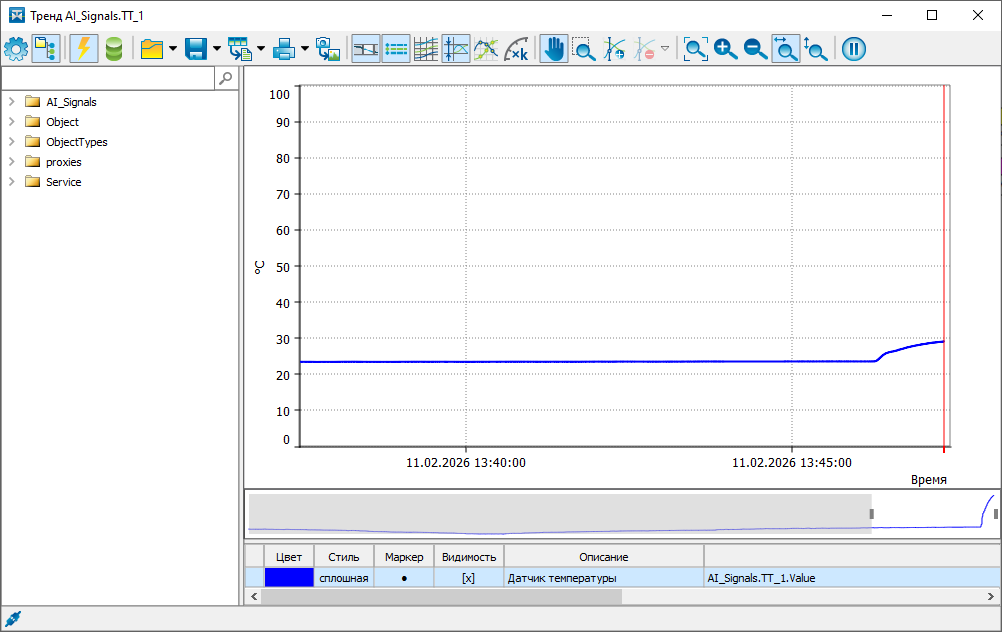
Готовый тренд