Создание окон управления (FacePlate)
Окно управдения параметрами (фейсплейты) для динамических элементов создаются как отдельные, так и типовые мнемоформы. Для создания новой формы необходимо на вкладке «Экранные формы» нажать ПКМ и в контекстном меню выбрать пункт «Создать форму». Присвоить созданной форме имя «AI_FP».

«AI_FP»
Далее с помощью стандартных инструментов необходимо отрисовать элементы фейсплейта. В свойствах указываются размеры формы и размеры окна. При использовании кромки (пера) для формы фейсплейта необходимо увеличить ширину и высоту окна на значение ее толщины, чтобы граница не выходила за пределы окна и корректно обрамляла форму. После завершения отрисовки фейсплейта можно приступать к привязке параметров к данным.
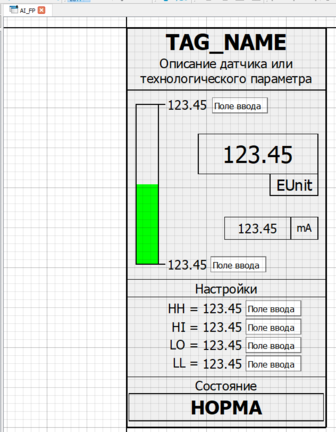
Отрисовка фейсплейта
Предварительно следует добавить локальный источник данных с указанием родительского глобального источника. Также следует добавить необходимые элементы AP и уведомляющие параметры.
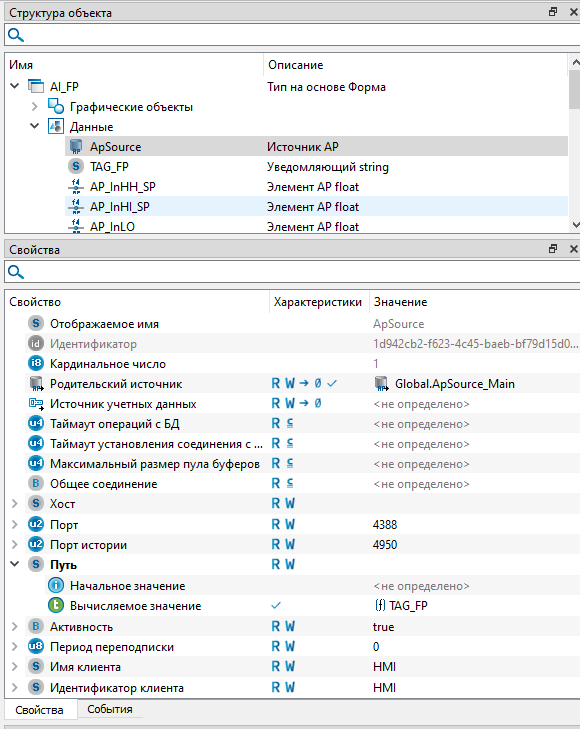
Источник AP
Для всех элементов AP необходимо указать созданный локальный источник и соответствующий серверному блоку суффикс.
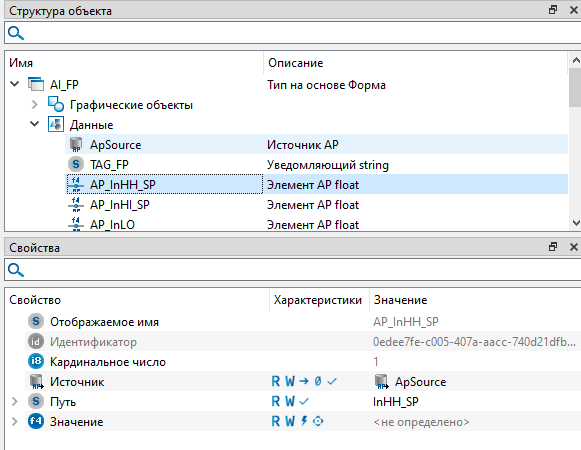
Элементы AP
В событиях самого типового графического элемента для динамического элемента AI_Type необходимо настроить событие MouseClick для открытия фейсплейта в независимом окне.
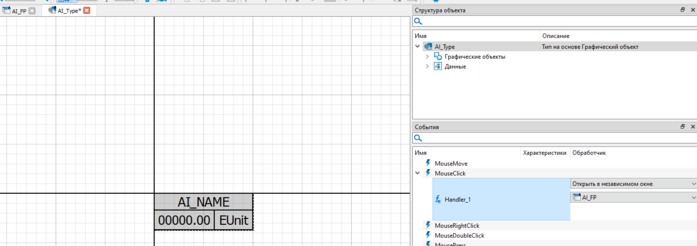
MouseClick
Раскрыть образованный Handler и для уведомляющего string «TAG_FP» необходимо сослаться на TAG динамического элемента.
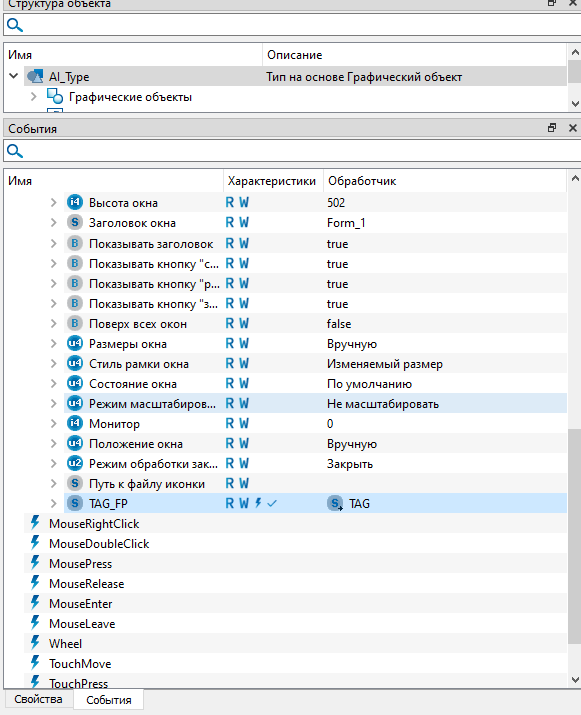
TAG_FP
Таким образом, при событии клика по динамическому элементу происходит открытие фейсплейта с передачей привязанного тега в формате:
[Тег динамо элемента].[Суффикс элемента AP фейсплейта].
Далее привязать все элементы фейсплейта. Для текста TAG_NAME прописать вычисляемое значение с помощью конструкции: «String.Remove(TAG_FP, 0, String.LastIndexOf(TAG_FP, ".")+1)».
Таким образом, от привязанного тега будет отображаться только последняя часть. Например, при привязке тега «AI_Signals.AI_1.TT_1» будет отображаться только «TT_1».
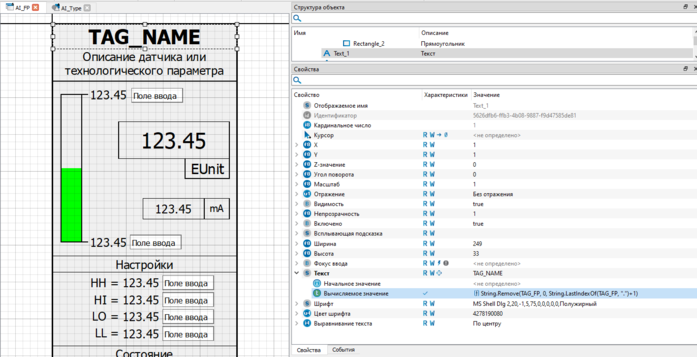
Привязка элементов фейсплейта
Для гистограммы выполнить привязку соответствующих параметров диапазонов и значений.
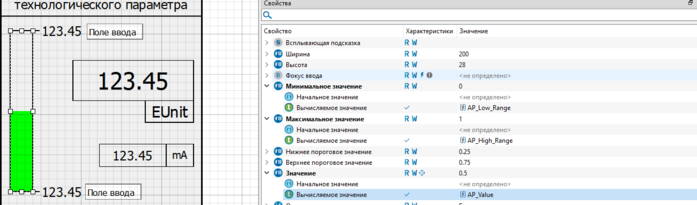
Привязка диапазонов и значений
Для тега с описанием выполнить привязку AP_NAME.
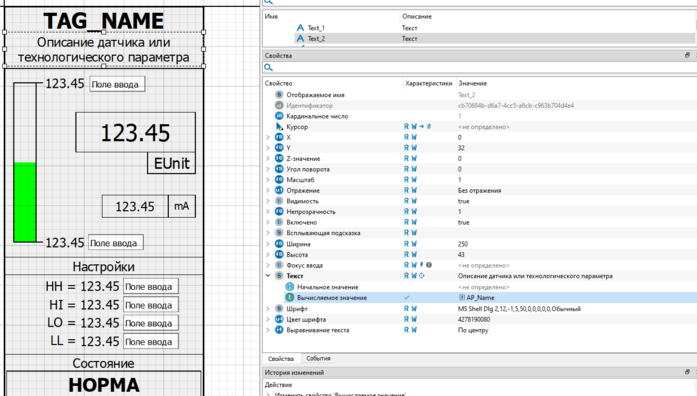
Привязка AP_NAME
Для отображения значений диапазона выполнить привязку соответствующего текста.
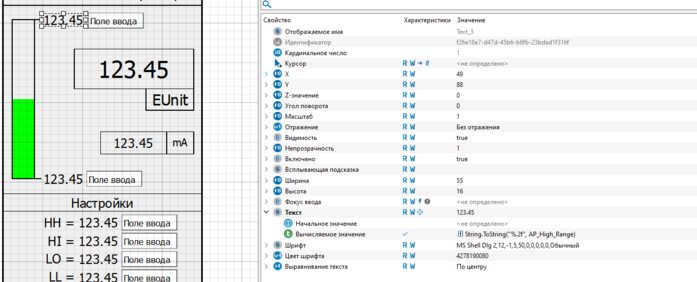
Привязка текста
Для поля ввода верхнего диапазона задать текст-заполнитель.
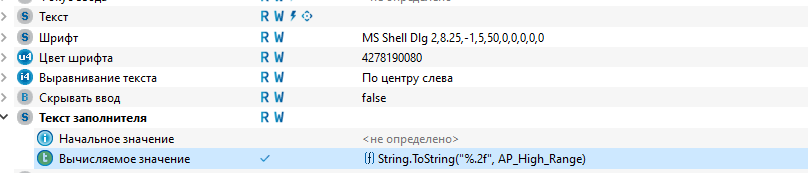
Привязка текста-заполнителя
В событиях поля ввода записать в соответствующий параметр значение введённого текста по событию EditFinished с преобразованием типа данных из STRING в FLOAT.

Привязка по событию EditFinished
Аналогичные действия выполнить для поля ввода нижнего диапазона.
Для значения параметра выполнить привязку соответствующего тега.
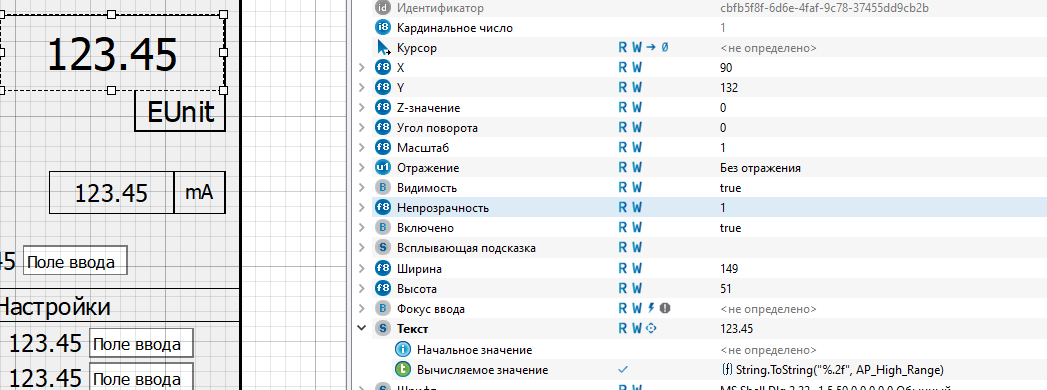
Привязка для поля ввода нижнего диапазона
Для инженерных единиц выполнить привязку параметра string AP_EUnit.
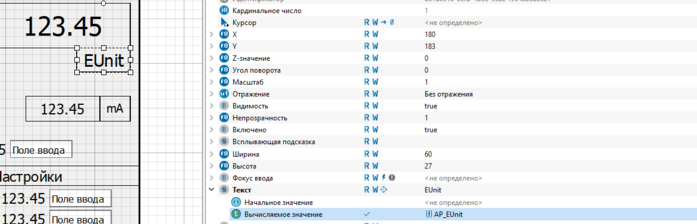
Привязка AP_EUnit
Для отображения текста состояния в нижней части фейсплейта задать для свойства «Текст» вычисляемое значение по формуле с условием, как показано на рисунке ниже.
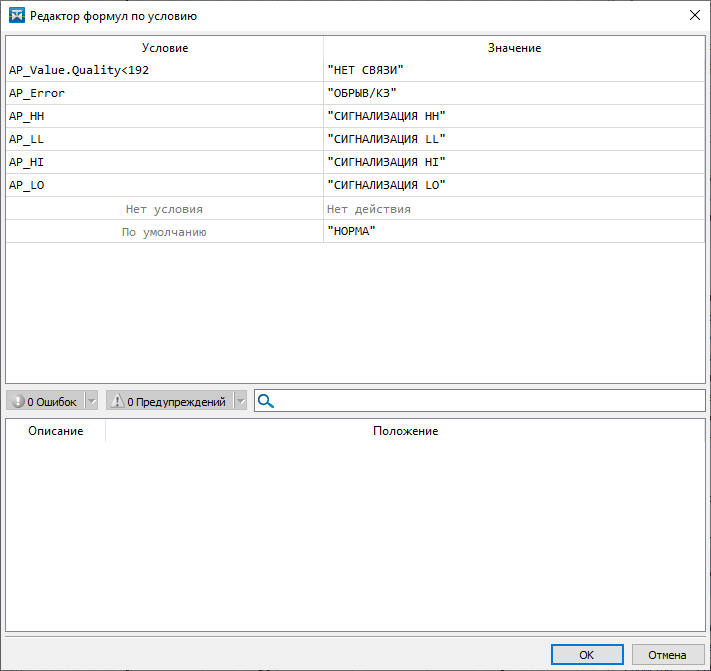
Настройка свойства «Текст»
Для цвета шрифта аналогично настроить цвет в зависимости от состояния.
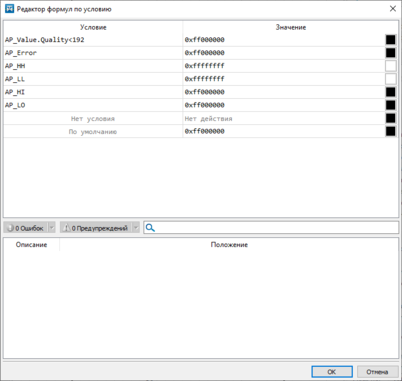
Настройка цвета шрифта
Для прямоугольника на фоне создать условия заливки.
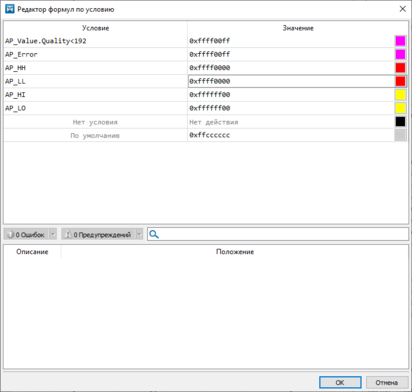
Заливка прямоугольника
Для отображения нужного значения в заголовке окна в самом типе формы задайте вычисляемое значение для соответствующего свойства. В случае на рисунке ниже было выведено значение привязанного тега.
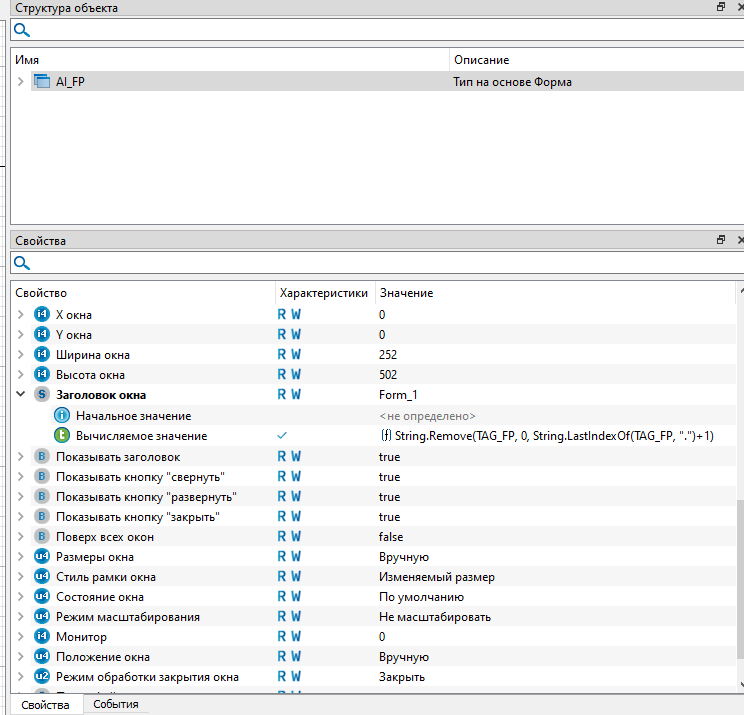
Отображение значения
После выполнения указанных действий допускается запустить главную форму в среде разработки. В результате по клику на динамические элементы будут вызываться окна управления.
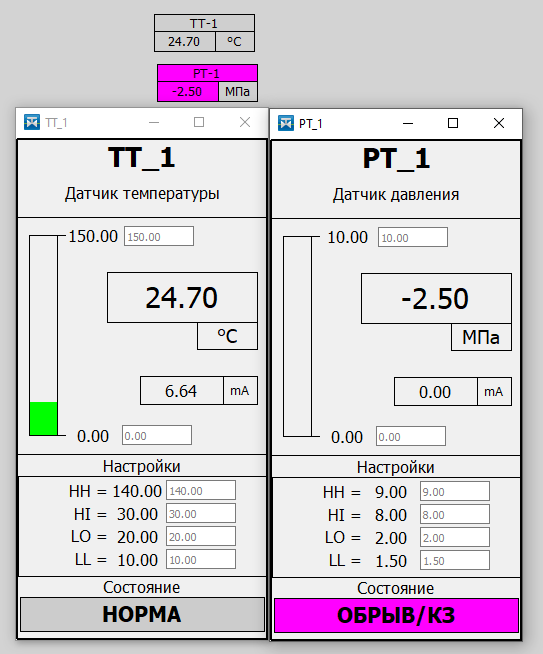
Динамические элементы