Работа в режиме Modbus RTU Master
1) В проекте Abak.IDE в дереве проекта найдите раздел «Device» и нажмите на него правой кнопкой мыши, чтобы открыть контекстное меню. В контекстном меню выберите пункт «Добавить устройство...».
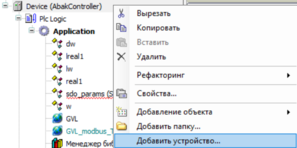
Добавление устройства
2) В появившемся всплывающем окне «Добавить устройство» последовательно раскройте папки: «Промышленные сети (fieldbus)» – «Modbus» – «Порт Modbus Serial». Выберите устройство «Modbus COM» и нажмите кнопку «Добавить устройство». При успешном добавлении необходимо закрыть всплывающее окно «Добавить устройство».
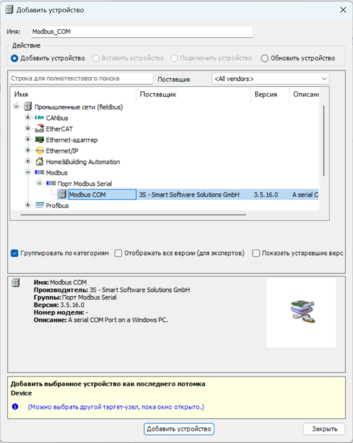
Добавление COM-порта
3) В дереве проекта найдите добавленное устройство «Modbus_COM» и дважды щелкните по нему левой кнопкой мыши. В правой части экрана откроется редактор «General», где следует задать нужные параметры COM-порта.
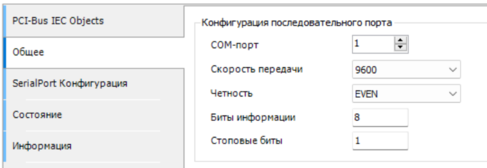
Настройка COM-порта
4) Перейдите в дерево проекта, нажмите правой кнопкой мыши на устройство «Modbus_COM», чтобы открыть контекстное меню, затем выберите опцию «Добавить устройство...».
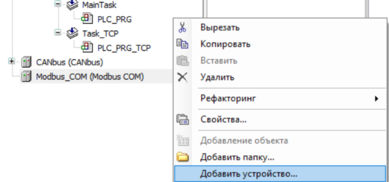
Добавление Modbus Master
5) В появившемся всплывающем окне «Добавить устройство» последовательно раскройте папки: «Промышленные сети (fieldbus)» – «Modbus» – «Мастер Modbus Serial». Выберите устройство «Modbus Master» и нажмите кнопку «Добавить устройство». При успешном добавлении необходимо закрыть всплывающее окно «Добавить устройство».
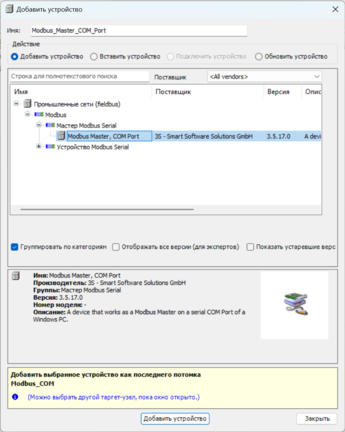
Modbus Master
6) В дереве проекта найдите добавленное устройство «Modbus_Master_COM_Port» и дважды щелкните по нему левой кнопкой мыши. В правой части экрана откроется редактор «General», где следует задать нужные параметры. В настройках «Modbus Master» рекомендуется указать «Автоперезапуск соединения» при разрыве связи со Slave.
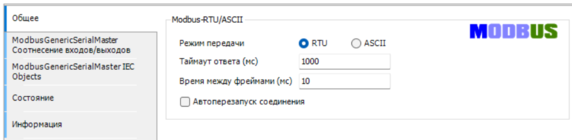
Настройки Modbus Master
7) Перейдите в дерево проекта, нажмите правой кнопкой мыши на устройство «Modbus_Master_COM_Port», чтобы открыть контекстное меню, затем выберите опцию «Добавить устройство...».
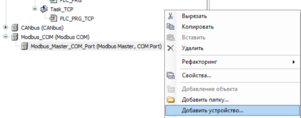
Добавление Modbus Slave
8) В появившемся всплывающем окне «Добавить устройство» последовательно раскройте папки: «Промышленные сети (fieldbus)» - «Modbus» - «Слейв Modbus Serial». Выберите устройство «Modbus Slave» и нажмите кнопку «Добавить устройство». При успешном добавлении необходимо закрыть всплывающее окно «Добавить устройство».
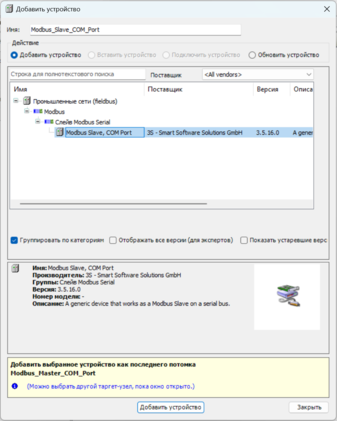
Добавление Modbus Slave
9) В дереве проекта найдите добавленное устройство «Modbus_Slave_COM_Port» и дважды щелкните по нему левой кнопкой мыши. В правой части экрана откроется редактор «General», где следует задать нужные параметры.
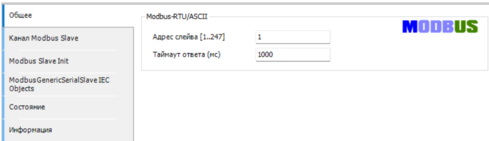
Настройки Modbus Slave
10) Далее перейдите в раздел «Канал Modbus Slave», нажмите кнопку «Добавить канал» в нижней части экрана, добавьте необходимое количество каналов опроса (канал – это группа регистров для чтения или записи по Modbus) и привяжите их к реальным переменным программы.
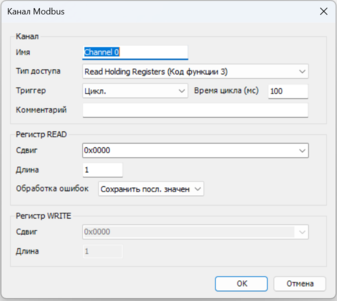
Добавление каналов опроса
11) Перейдите в раздел «ModbusGenericSerialSlave Соотнесение входов/выходов». Дважды нажмите ЛКМ на столбец «Переменная» нужного канала. В открывшемся окне «Ассистент ввода» выберите требуемый тип переменной и нажмите кнопку «ОК». После этого в соответствующем канале отобразится «соотнесение».
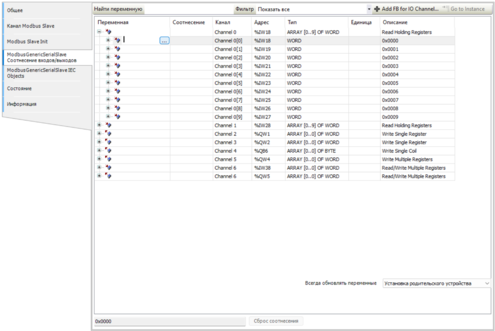
Маппирование каналов
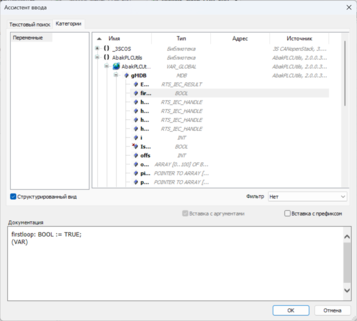
«Ассистент ввода»