Подключение ПЛК к персональному компьютеру для настройки и программирования
Для работы с ПЛК необходимо установить конфигурационное ПО «Конфигуратор АБАК ПЛК».
Совместимость версий ПО «Конфигуратор АБАК ПЛК» и сборки ПЛК
|
Версия конфигуратора
|
Версия сборки ПЛК
|
|
6.14.32.X
|
5.1.X
|
|
6.14.33.X
|
5.2.X
|
|
6.14.34.X
|
5.3.X
|
|
6.14.36.X
|
5.4.X - 5.6.X
|
|
6.14.37.X
|
5.7.X
|
Для инсталляции программы необходимо запустить файл установки Abak_PLC_Configurator_Setup.exe, далее выбрать каталог и следовать дальнейшим инструкциям инсталлятора.
Конфигурационное программное обеспечение в своей работе применяет Microsoft.NET Framework 4.7.2, который устанавливается автоматически, если его нет среди установленных компонентов.
Подключение ПЛК к ПК выполняется одним из двух способов:
-
по интерфейсу Ethernet – как сетевое устройство, через любой из Ethernet портов;
-
по интерфейсу USB – как виртуальное сетевое устройство, через порт USB.
При первоначальной настройке необходимо подключиться к ПЛК через порт USB.
Для этого требуется подключить контроллер к компьютеру при помощи кабеля USB (автоматически будет создана виртуальная сеть со статическим IP адресом ПЛК 192.168.7.2, через которую будет осуществляться дальнейшая работа с контроллером). Запустить конфигурационное ПО «Конфигуратор АБАК ПЛК». В меню нажать «Старт», выбрать способ подключения «Micro USB» для более ранних версий или «Подключение через Micro USB / USB Type-C» на панели быстрого доступа, как показано на рисунке.
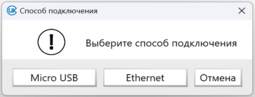
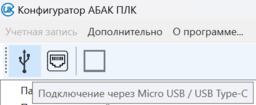
Настройка связи с ПЛК
В появившемся всплывающем окне авторизации необходимо ввести имя пользователя и пароль.
До версии сборки 5.3.Х включительно: Имя пользователя (admin) - пароль (admin).
С версии сборки 5.4.Х по умолчанию предусмотрены три пользователя с различным уровнем доступа (см. пункт «Управление и учет настроек пользователей и правил»):
1. admin (Администратор) – пароль (DefPwd#0);
2. moderator (Модератор) – пароль (DefPwd#1);
3. spectator (Наблюдатель) – пароль (DefPwd#2).
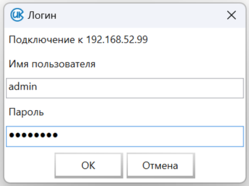
Логин
После каждой успешной аутентификации пользователя, но до подключения к контроллеру, система отображает условия использования конфигуратора. Для продолжения работы необходимо нажать кнопку «Принять».
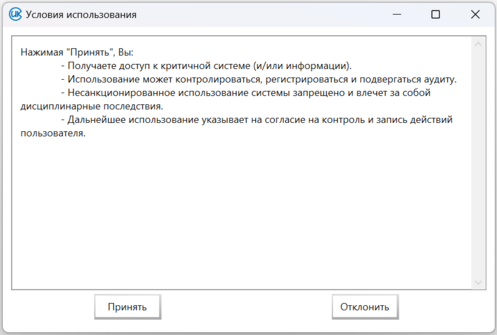
«Условия использования»
Также с версии сборки 5.4.Х предусмотрена возможность изменения пароля текущего пользователя, во вкладке «Учетная запись».
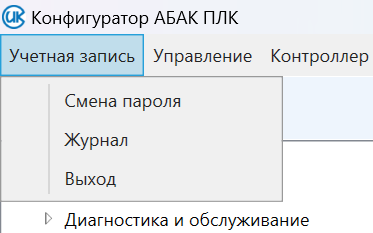
Учетная запись
Во всплывающем окне изменения пароля необходимо указать действующий пароль и новый пароль, затем подтвердить его. В правой части интерфейса отображаются критерии безопасности, заданные Администратором для создания пароля.
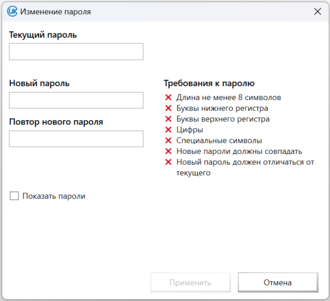
Изменение пароля
Для проверки корректности вводимого пароля, в нижней части окна предусмотрена возможность визуальной проверки введенных данных, которая реализуется установкой галочки «Показать пароли».
Внимание! После первого успешного подключения к ПЛК необходимо изменить пароли пользователей, встроенных в сборку по умолчанию.
|
Также во вкладке «Учетная запись» предусмотрена возможность просмотра накопленной информации в пользовательском журнале.
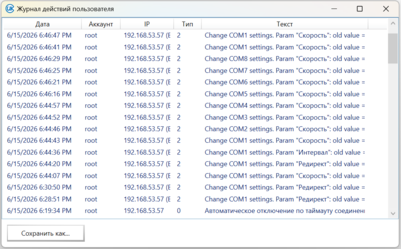
Пользовательский журнал
В окне «Журнал действий пользователя» отображаются действия текущего авторизованного пользователя.
Журнал представляет собой таблицу с пятью столбцами:
-
«Дата» – дата наступления события;
-
«Аккаунт» – имя пользователя, инициировавшего событие;
-
«IP» – IP-адрес устройства, с которого выполнялось подключение к контроллеру. Отображается в следующем виде: IP-адрес (Имя компьютера/Имя пользователя);
-
«Тип» – тип события (0 – аутентификация, 1 – изменение пользовательских настроек, 2 – прочие события);
-
«Текст» – текстовое описание события.
Также в окне предусмотрена возможность выгрузки журнала в текстовый файл на ПК при нажатии кнопки «Сохранить как...».
Выход из программы
При выходе пользователь подтверждает действие во всплывающем сообщении, после чего происходит отключение от контроллера.
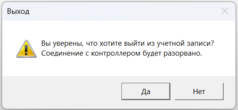
«Выход»
Настройка связи с ПЛК по интерфейсу Ethernet
Для настройки связи во вкладке «Контроллер» необходимо выбрать опцию «Настройки интерфейсов», а затем «Настройки сетевых интерфейсов». После этого появится всплывающее окно для заполнения сетевых параметров, которые необходимо ввести и нажать кнопку «Сохранить».
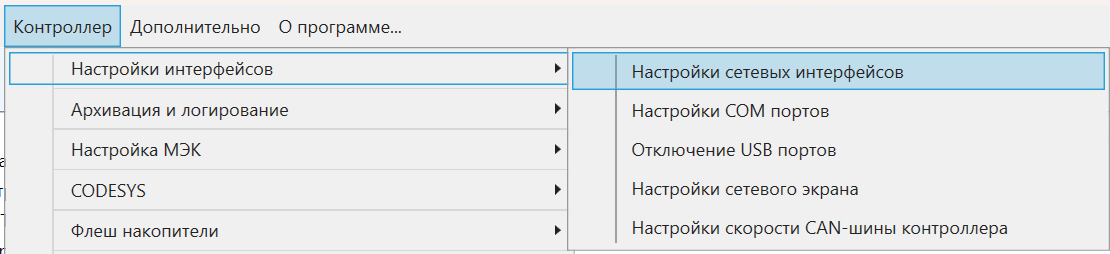
Контроллер – Настройки интерфейсов – Настройки сетевых интерфейсов
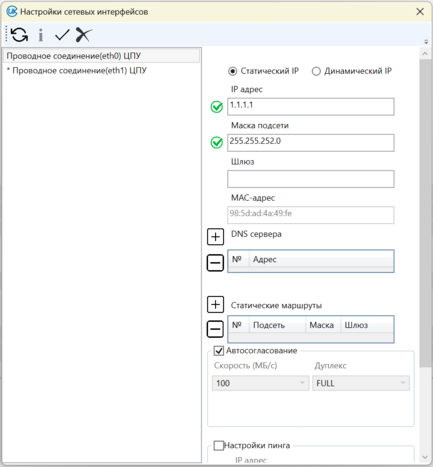
Настройки сетевых интерфейсов
После настройки параметров связи через конфигурационное ПО «Конфигуратор АБАК ПЛК» можно продолжить работу с ПЛК как по интерфейсу USB, так и по интерфейсу Ethernet.