Настройка VPN в конфигураторе АБАК ПЛК
Конфигуратор АБАК ПЛК
Управление VPN
Меню управления VPN в конфигураторе АБАК ПЛК: «Контроллер» – «VPN»
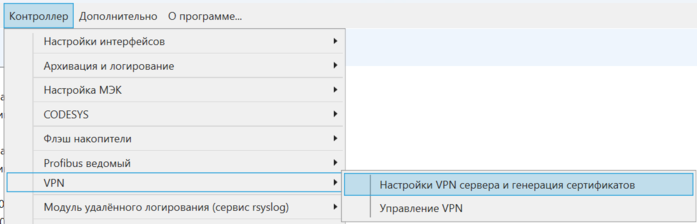
«Контроллер» - «VPN»
Данное поле отображается в конфигураторе АБАК ПЛК версии 6.14.36.X и выше (если есть информация в базе данных поля «VPN state»)
VPN используется для удаленной и безопасной работы конфигуратора.
Настройка VPN
Для настройки VPN необходимо перейти в меню конфигуратора АБАК ПЛК по ссылке «Контроллер» – «VPN» – «Настройки VPN сервера и генерация сертификатов». В появившемся всплывающем окне ввести данные для конфигурирования VPN:
- Адрес контроллера – текущий IP адрес в сети (10.10.50.179);
- IP адрес VPN – IP адрес сервера (10.10.10.100);
- Префикс приватной сети – адреса сети с доступом подключения к серверу (10.10.10.0/24);
- Диапазон адресов для VPN – диапазоны IP адресов, определяемых клиенту (10.10.10.10 – 10.10.10.20);
- Пароль – код доступа для активации сертификатов.
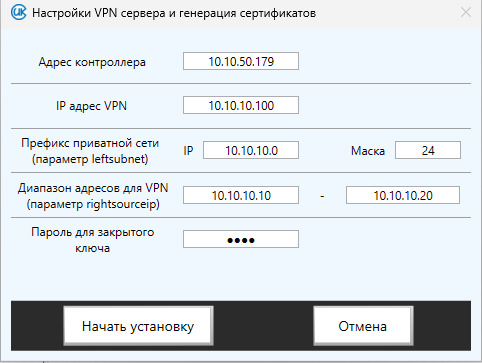
Настройки VPN сервера и генерация сертификатов
После нажатия кнопки «Начать установку» начнется генерация сертификатов. Приблизительное время генерации составляет около 30 секунд для модуля центрального процессора K3.CPU.11.00.00 и до 2 минут для модулей более ранних версий.
Установка сертификатов
После создание сертификатов и завершения настроек сервера на экране должно появиться всплывающее окно «Результат настройки VPN сервера». Для дальнейшей работы необходимо сохранить сертификаты на компьютере. Для этого необходимо в данном всплывающем окне перейти по ссылке «abak-client-cert.p12» в разделе «Файлы сертификата».
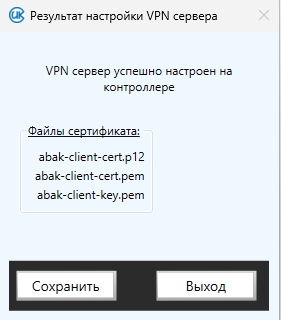
Результат настройки VPN сервера
При переходе по ссылке открывается всплывающее окно «Мастер импорта сертификатов». Необходимо отметить оба варианта выбора расположения хранилища и нажать кнопку «Далее». Затем, автоматически вернувшись в предыдущее всплывающее окно, нужно подтвердить действие, нажав кнопку «Сохранить».
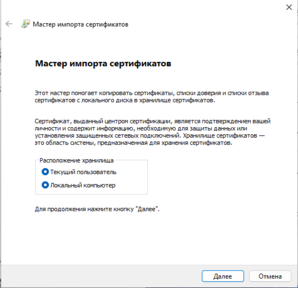
Мастер импорта сертификатов
Управление VPN
Для управления VPN перейти в меню конфигуратора по пути «Контроллер» - «VPN» – «Управление VPN». В данном всплывающем окне находятся функции включения и отключения VPN.
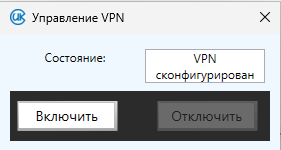
Управление VPN
При включенном VPN соединение будет доступно только через USB или по сертификату.
Необходимое ПО
Используются стандартные средства для подключения по VPN.
Установка VPN
Для установки VPN требуется в приложении «Параметры» ПК открыть раздел «Сеть и интернет» – «VPN». В данном разделе необходимо в строке «Подключение VPN» нажать кнопку «Добавить VPN».
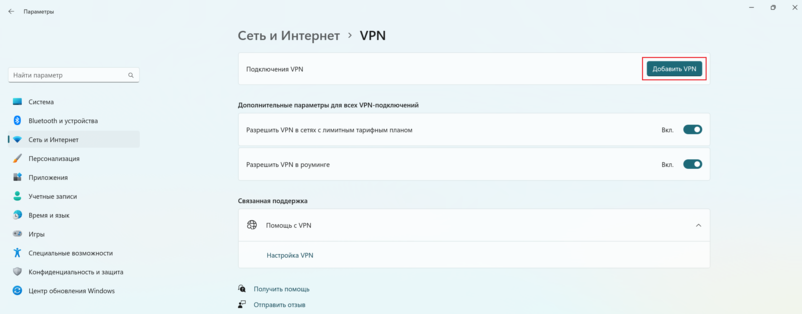
«Сеть и интернет» - «VPN»
При нажатии кнопки «Добавить VPN» открывается всплывающее окно настройки VPN-подключения.
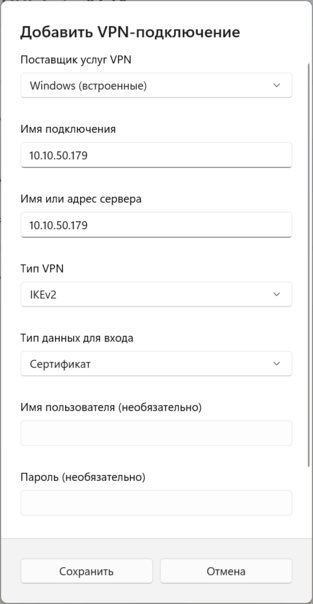
«Добавить VPN-подключение»
В данном всплывающем окне необходимо:
- задать имя подключения в соответствующей графе (допускается любое имя подключения);
- указать в графе «Имя или адрес сервера» значение 10.10.10.100;
- для графы «Тип VPN» выбрать тип «IKEv2», тип данных для входа выставить «Сертификат»;
- не изменять настроек при выставленном по умолчанию значение «Windows (встроенные)» в графе «Поставщик услуг VPN», не убирать галочку в настройке «Запомнить мои данные для входа»  ;
;- имя пользователя и пароль указывать при необходимости.
Далее нажать кнопку «Сохранить».
После сохранения в разделе VPN отобразится VPN-соединение с доступом к подключению.

Подключение VPN сервера
Подключение
Для подключения VPN при включении конфигуратора необходимо ввести IP адрес выбранного VPN сервера (10.10.10.100). Для этого во всплывающем окне «Настройки связи» ввести IP адрес необходимого сервера и нажать кнопку «ОК».
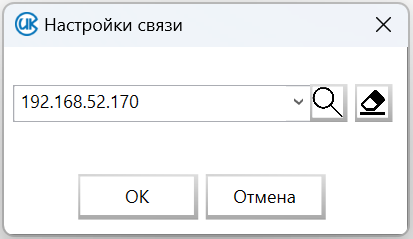
Настройки связи
Использование сертификатов сгенерированных ранее
При подключение нескольких клиентов используются сертификаты, сгенерированные ранее. При попытке подключения нескольких клиентов появится всплывающее диалоговое окно, в котором необходимо нажать кнопку «Да» и продолжить работу.
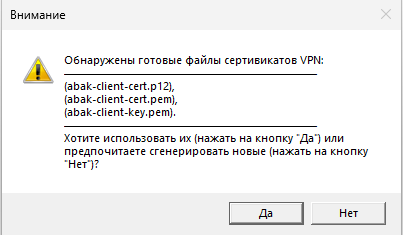
Диалоговое окно обнаружения существующих сертификатов