Настройка МЭК 61850 сервера
ICD Designer
После установки и запуска программы необходимо создать проект, нажав кнопку «New»:
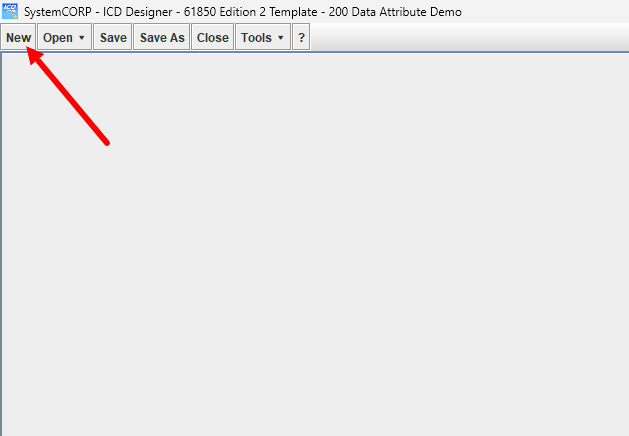
Создание проекта
Чтобы задать IP адрес сервера или клиента, необходимо последовательно перейти в раздел «SubNetwork» – «ConnectedAP – TemplateAP1» – «Address». В соответствующих полях необходимо указать:
-
«P – IP» – IP адрес,
-
«P – IP – SUBNET» – маску подсеть,
-
«P – IP – GATEWAY» – адрес шлюза.
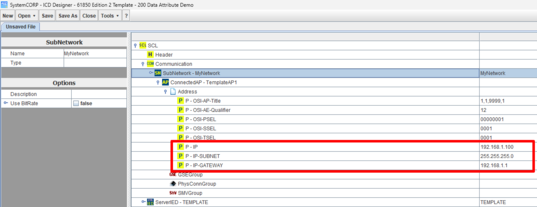
Настройки сети сервера
Далее необходимо настроить объекты данных и их атрибуты. При инициализации нового проекта сервер создается автоматически. Раскрыть его структуру по пути «ServerIED – TEMPLATE» – «AccessPoint – TemplateAP1» – «Server» и провести настройку устройства «LDevice1»:
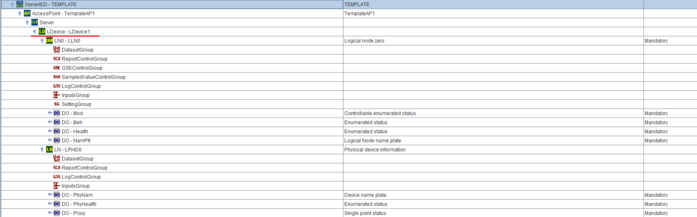
Структура сервера
Для добавления новых переменных в конфигурацию, следует кликнуть правой кнопкой мыши на элемент «LN0» и выбрать опцию «Add DO».
Тип данных настраивается через параметр «stVal». Например, возможно раскрыть объекты «Mod» и «Beh» и изменить тип переменных «stVal» на «FLOAT32» и «INT16» соответственно:
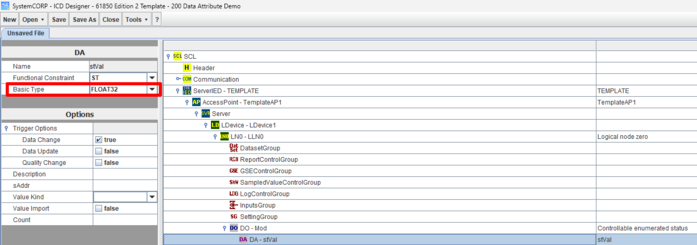
Изменение типа переменой
Объекты, помимо самих значений переменных, содержат параметры качества (q) и временные метки (t). После завершения настройки необходимо сохранить файл конфигурации и перейти в eNode Designer.
eNode Designer
Для создания конфигурации в eNode Designer необходимо:
1. Создать новый проект в среде разработки;
2. Подключить модуль BeagleBone Black к созданному проекту;
3. Добавить и настроить Ethernet-порт;
4. Добавить Modbus-клиент и создать необходимые теги для обмена данными;
5. В параметре «IP Address» ввести IP-адрес вед. контроллера.
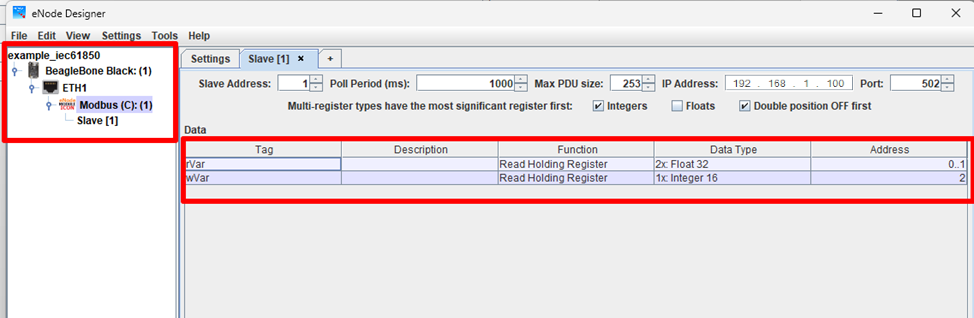
Созданный проект
Далее в дерево проекта необходимо добавить сервер МЭК 61850 и загрузить с помощью кнопки «Browse» конфигурационный файл, ранее созданный в программе ICD Designer.
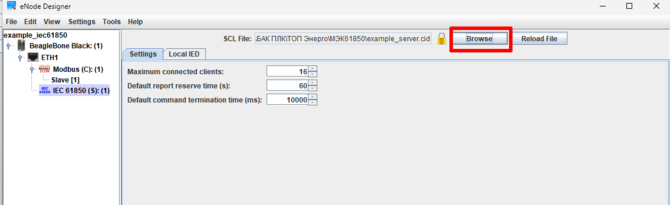
Добавление конфигурации
Затем перейдите в раздел «Local IED», откройте список параметров, выделите необходимые теги объектов и свяжите (маппируйте) их с соответствующими тегами в Modbus-клиенте:
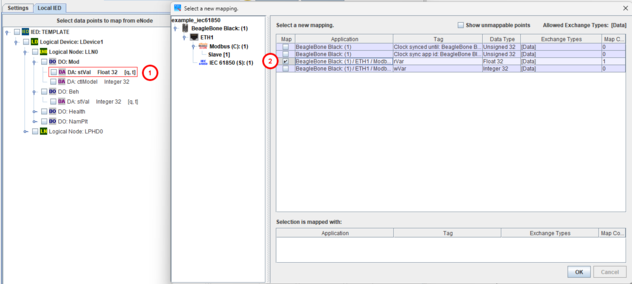
Маппирование тегов
Маппированные теги добавляются в область «Selected data points. eNode -> 61850»:
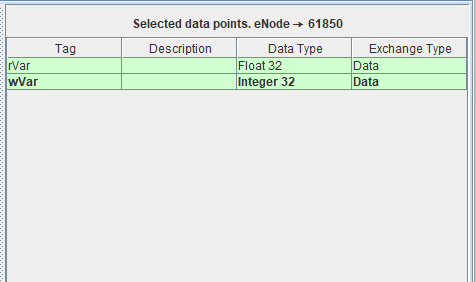
Выбранные теги
Затем сформируйте проект и загрузите его в контроллер.
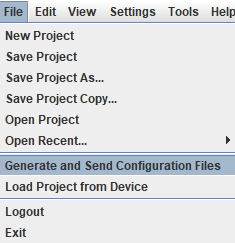
Загрузка проекта eNode в контроллер
Проверить работоспособность МЭК 61850 сервера можно подключением любого совместимого МЭК 61850 клиента или с помощью инструмента диагностики eNode Designer и Modbus Poll.
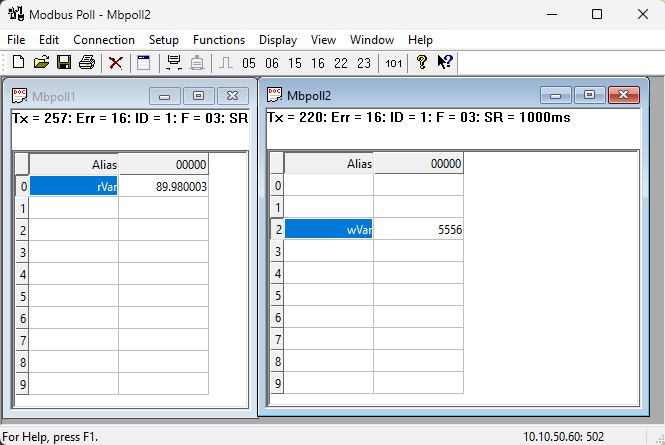
Данные во всплывающем окне «Modbus Poll»
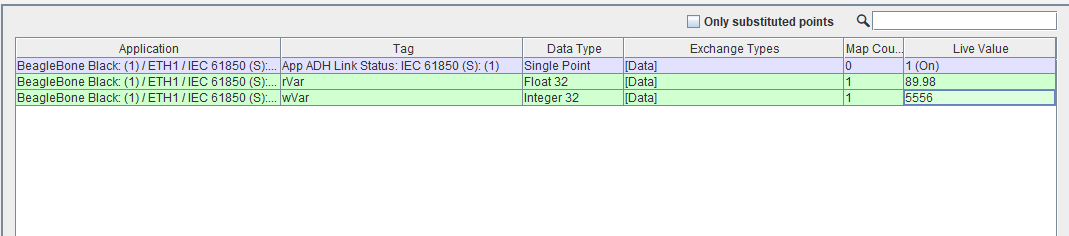
Данные в eNode Designer
Настройка МЭК 61850 клиента
Для работы МЭК 61850 клиента на ПЛК нужно добавить TCP порт 102 в настройки сетевого экрана в конфигураторе «АБАК ПЛК».
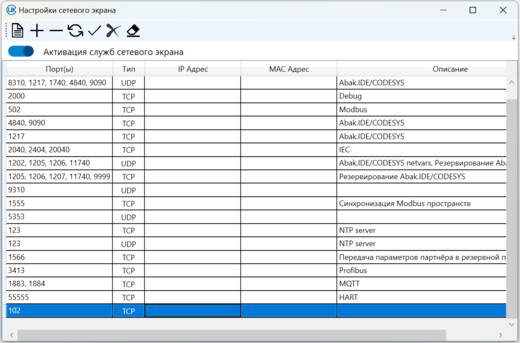
Настройки сетевого экрана
ICD Designer
Для создания МЭК 61850 клиента выполните следующие шаги:
-
Создайте новый проект.
2. Перейдите в раздел «SCL» данного проекта. Удалите шаблон «ServerIED», нажав на него правой кнопкой мыши и выбрав пункт «Delete IED» в открывшемся контекстном меню.
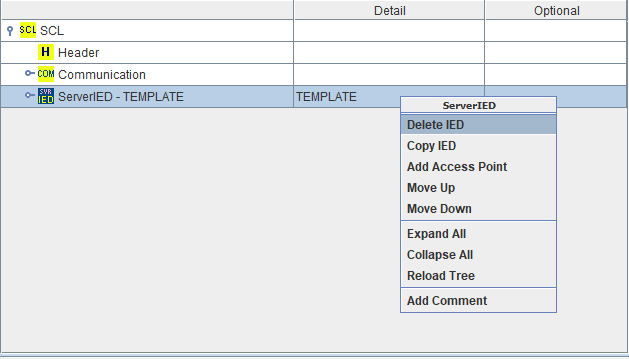
Удаление «ServerIED»
3. Далее создайте в проекте клиент. Для этого нажмите ПКМ на элемент «SCL» и выберите в контекстном меню опцию «Add Client IED». В открывшемся всплывающем окне для параметра «Name» укажите значение из раздела «ConnectedAP» (по умолчанию – «TemplateAP1»). Затем в настройках «ConnectedAP» задайте: для параметра «IED Name» – «NewClientIED», для группы «Address» – конфигурацию сети (IP-адрес клиента, маску подсети и адрес шлюза).
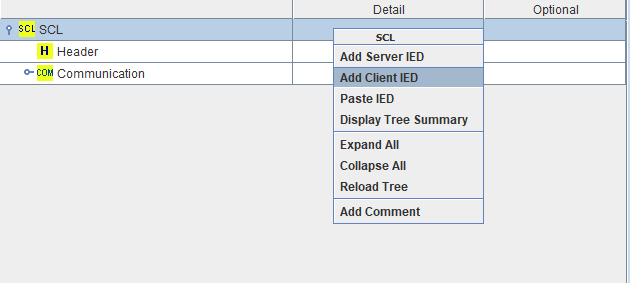
Добавление «ClientIED»
4. В проекте клиента должны быть включены те же группы «ServerIED», что и в проекте сервера. Оптимальным методом станет копирование этих групп из серверного проекта с последующей их интеграцией в проект «ClientIED». Для этого необходимо вернуться в проект сервера и нажать ПКМ на элемент «ServerIED», в появившемся контекстном меню выбрать функцию «Copy IED».
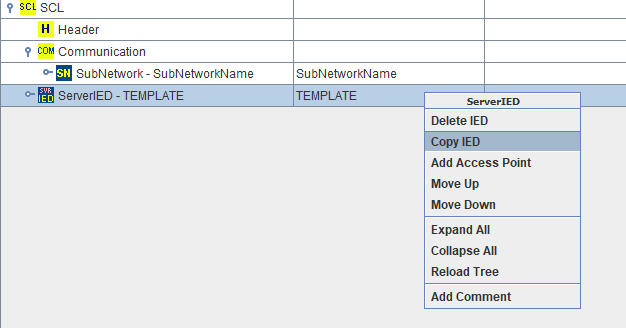
Копирование проекта «ServerIED»
В клиентском проекте выбрать ПКМ элемент «ClientIED» и перенести данный функцией «Paste IED».
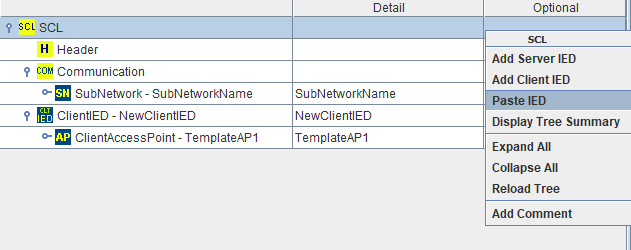
Перенос «ServerIED» в проект клиента
В раздел «SubNetwork» должен появиться элемент «ConnectedAP», привязанный к «ServerIED». Внутри данного элемента, в секции «Address», требуется настроить параметры IP-адреса, маски подсети и шлюза сервера.
eNode Designer
Для корректной работы контроллера в eNode Designer выполните следующие шаги:
1. Создайте новый проект и добавьте туда модуль «BeagleBone Black».
2. Подключите и настройте параметры Ethernet-порта в соответствии с требованиями.
3. Добавьте компонент МЭК 61850 клиент и загрузите его конфигурационный файл, используя опцию «Browse».
4. В настройках клиента выберите параметры идентичные тем, которые были заданы в сервере.
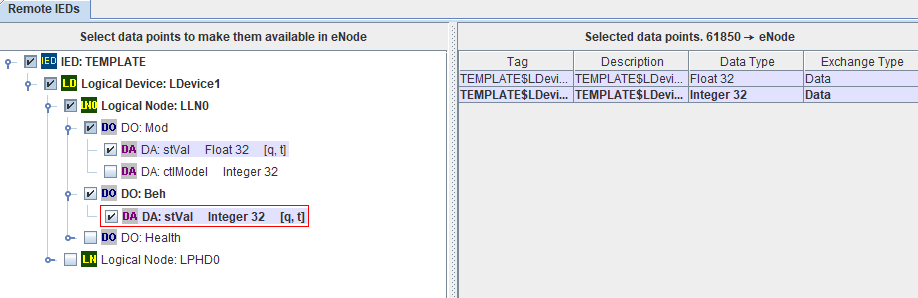
Добавление переменных в МЭК 61850 клиенте
5. Далее необходимо создать сервер Modbus и указать в нем адрес слейва, который не должен совпадать с Modbus-адресом ПЛК. В данном сервере требуется связать (промаппировать) переменные, добавленные в МЭК 61850 клиент через кнопку «Add Reference».
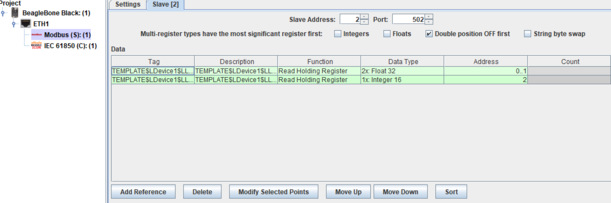
Добавление переменных в Modbus сервере
6. Затем сформируйте и загрузите проект в контроллер.
7. После успешного завершения загрузки проверьте работоспособность МЭК клиента. Для этого в eNode Designer наведите курсор на параметр «View» и выберите опцию «View Data Points and Diagnostics».
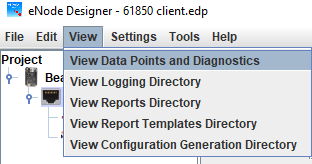
Диагностика работы МЭК 61850
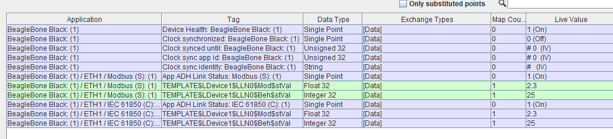
Данные по работоспособности МЭК 61850
8. Если МЭК 61850 клиент работает, то данные ретранслируются в протокол Modbus. Данные из него можно получить, подключившись через Modbus-мастер, используя адрес слейва, указанного в eNode. Получить данные в Abak.IDE можно при помощи ФБ MBMaster.
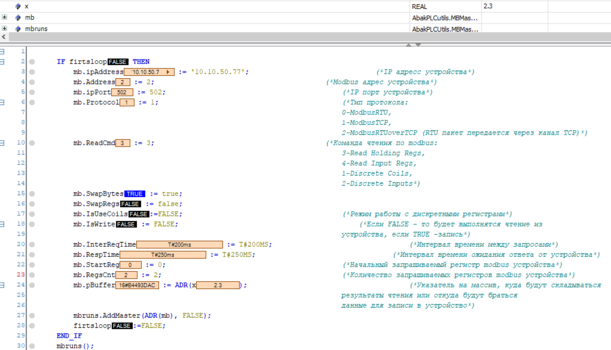
Опрос данных через MBMaster