Компиляция проекта и развертывание конфигурации
В процессе сборки прикладного ПО потребуется компиляция и построение всего проекта. Соответствующие кнопки расположены на верхней панели инструментов.
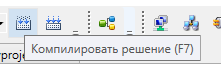
Компиляция проекта
Во вкладке «Журнал» отображаются результаты компиляции и построения проекта: ошибки  , предупреждения
 и сообщения
 .
, предупреждения и сообщения .При наличии ошибок дальнейшее развертывание проекта будет невозможно. В зависимости от характера замечаний некоторые функции могут работать некорректно. «Правила проверки» можно изменить в меню «Файл» → «Параметры» → «Правила проверки».
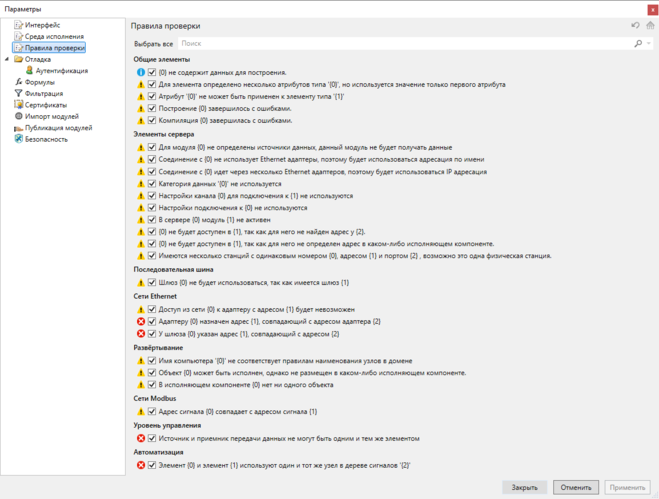
Правила проверки
Результаты успешной компиляции и построения проекта будут отображены в журнале сообщений. После этого можно приступить к развертыванию (загрузке) решения  .
.В «Мастере развертывания» отображаются найденные устройства, а также устройства, прописанные в логике. На рисунке ниже показан найденный сервер Alpha.Server «PLCServer» на устройстве ABAKPLC58519 (контроллере).
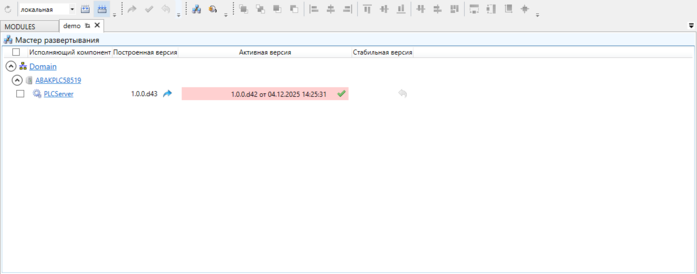
Найденный сервер
«Мастер развертывания» отображает исполняющие компоненты решения, построенную, активную и стабильную версию. Для применения конфигурации необходимо нажать на кнопку  и подтвердить действие. По окончанию операции в журнале отразятся результаты применения конфигурации.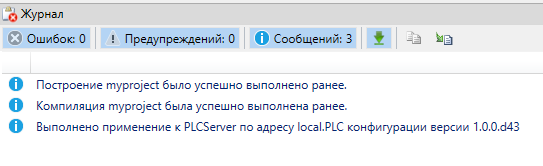
Результаты применения конфигурации
Если процесс развертывания прерывается, то в журнале отобразятся текущие ошибки. После устранения всех проблем, необходимо повторить развертывание данного узла.

Текущие ошибки
Если конфигурация написана корректно и развертывание прошло успешно, контроллер запустит сервис Alpha.Server, начнется обмен данными с модулями по интерфейсу CAN, и пользовательская логика начнет выполняться на ПЛК. Индикатор RUN на контроллере будет постоянно включен.
Если контроллер находится в резерве (пассивный режим), то индикатор RUN будет мигать.
В зависимости от коммуникационных модулей конфигурации, есть разные способы проверить написанную логику проекта. С помощью кнопки  можно подключиться к исполняющему компоненту. В процессе подключения необходимо выбрать компонент.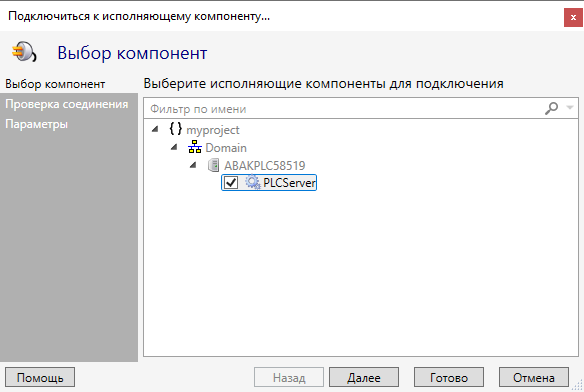
Выбор компонента
При проверке соединения отобразятся: исполняемый компонент, тип адресации (по IP-адресу или по имени) и результат проверки. Подключение в приведенном примере выполнено по протоколу TCP.
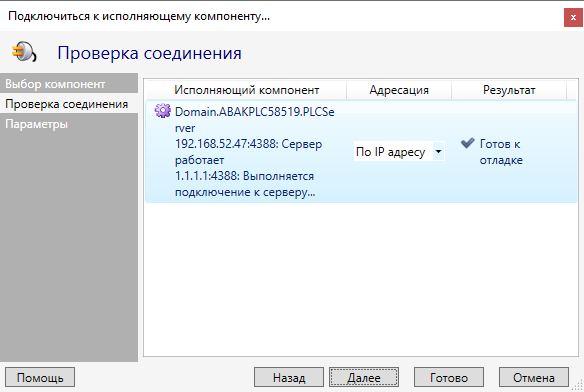
Проверка соединения
На заключительном этапе можно выбрать возможность изменения значений. Когда подключение будет установлено, переменные Application станут отображаться в режиме реального времени. Управление периодом обновления сигналов осуществляется через значки активных подключений, расположенные в правом нижнем углу окна программы.
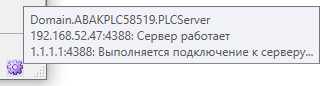
Значки активных подключений
В этом окне отображаются активные подписки для текущих открытых блоков. Интервал обновления задается в соответствующем поле ввода.
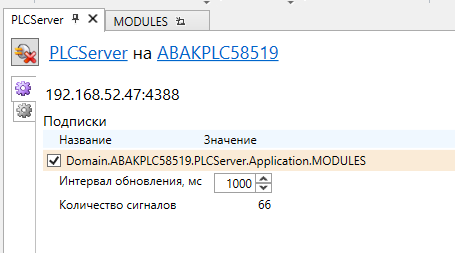
Активные подписки
Через компонент OPCExplorer можно подключиться к контроллеру (если в конфигурации в элементе Alpha.Server был создан OPC UA сервер). Для этого после запуска программы необходимо ввести IP-адрес контроллера и нажать Enter.

OPCExplorer
По нажатии на  открывается меню выбора источника данных для данного устройства. Далее необходимо нажать на
 и указать спецификацию UA (TCP). В поле «Сервер» указать любое имя.
открывается меню выбора источника данных для данного устройства. Далее необходимо нажать на и указать спецификацию UA (TCP). В поле «Сервер» указать любое имя.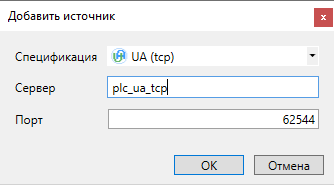
Добавление источника
После этого допускается выбрать добавленный источник и подключиться к ПЛК.
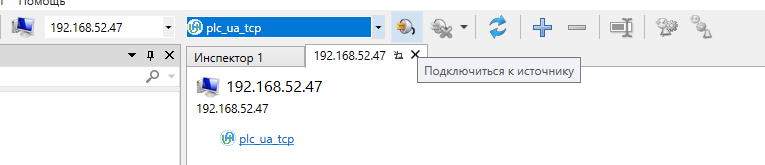
Подключение к источнику
В «Обозревателе» отобразится дерево сигналов по подключенному ПЛК.
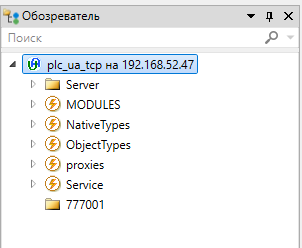
Дерево сигналов «Обозревателя»
Вкладка «Проект» позволяет добавлять объекты: Тревоги, События, Инспектор и График.
Сигналы, добавленные в Инспектор, служат для контроля состояния и изменения их значений. Добавление сигналов в График обеспечивает отслеживание трендов.
Чтобы добавить инспектор сигналов из дерева проекта в график или инспектор, необходимо использовать контекстное меню (вызывается щелчком ПКМ) или функцию перетаскивания (Drag-and-Drop) параметра на соответствующую вкладку.
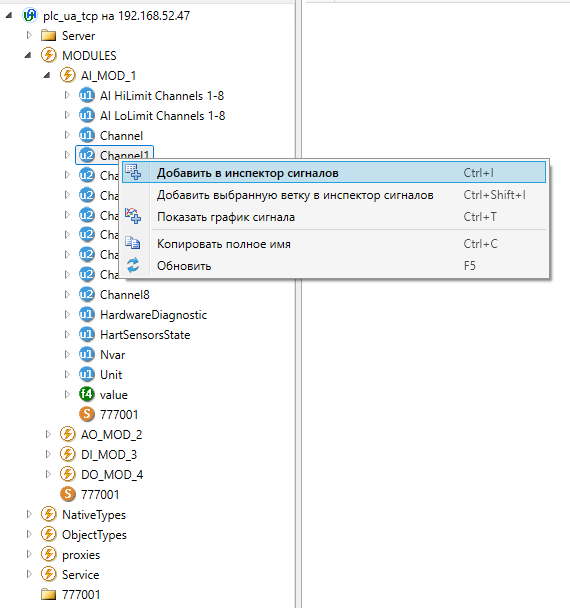
Добавление инспектора сигналов