Коммуникации с источником данных
Открыть главную форму MainForm. Эта форма является основной и запускается по умолчанию первой. Внутри нее можно создавать фреймы для отображения мнемосхем, при этом свободное пространство главной формы используется в качестве общей подложки.
В свойствах формы указываются необходимые параметры. Для создания проекта с полноэкранной формой и серым фоном установить следующие параметры:
-
Ширина: 1920;
-
Высота: 1080;
-
Цвет заливки: 0xffd3d3d3;
-
Состояние окна: На весь экран.
На панели общих элементов необходимо создать кнопку. В обработчике события ButtonPressed добавить функцию «Закрыть окно». При нажатии на созданную кнопку форма будет закрыта.
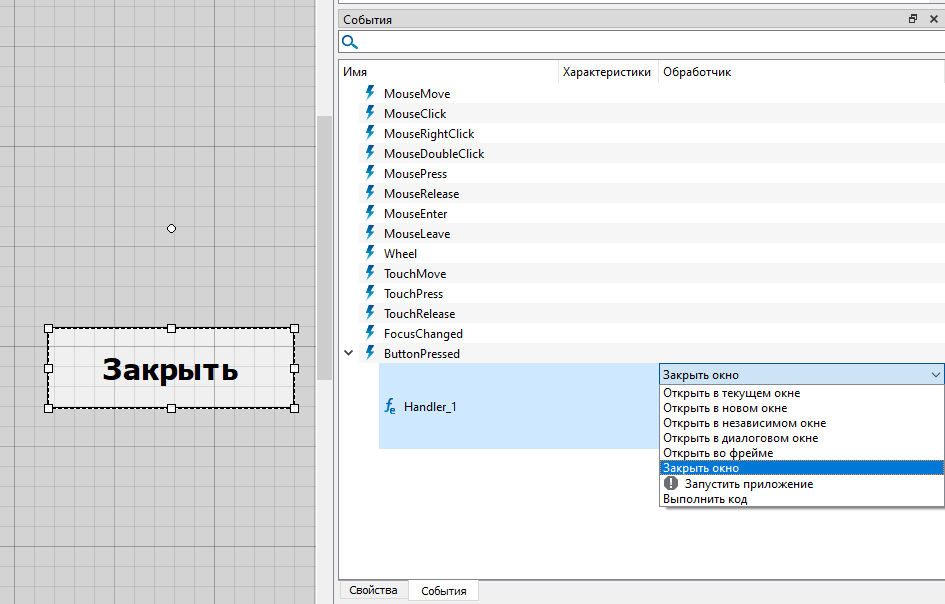
Функция «Закрыть окно»
С помощью кнопок  можно компилировать и запускать активную (главную) форму в среде разработки.
Добавить на мнемосхему прямоугольник. Заполнить свойства:
-
Толщина пера: 2
-
Цвет заливки: 0xffffffff
-
Стиль заливки: Сплошная заливка
Далее создать логику отображения состояния булевой переменной с возможностью управления.
Перейти в структуру объекта. Щелкнуть ПКМ по главной форме и выбрать «Создать». Затем создать «Элемент Ap bool» с именем «Ap_Parameter».
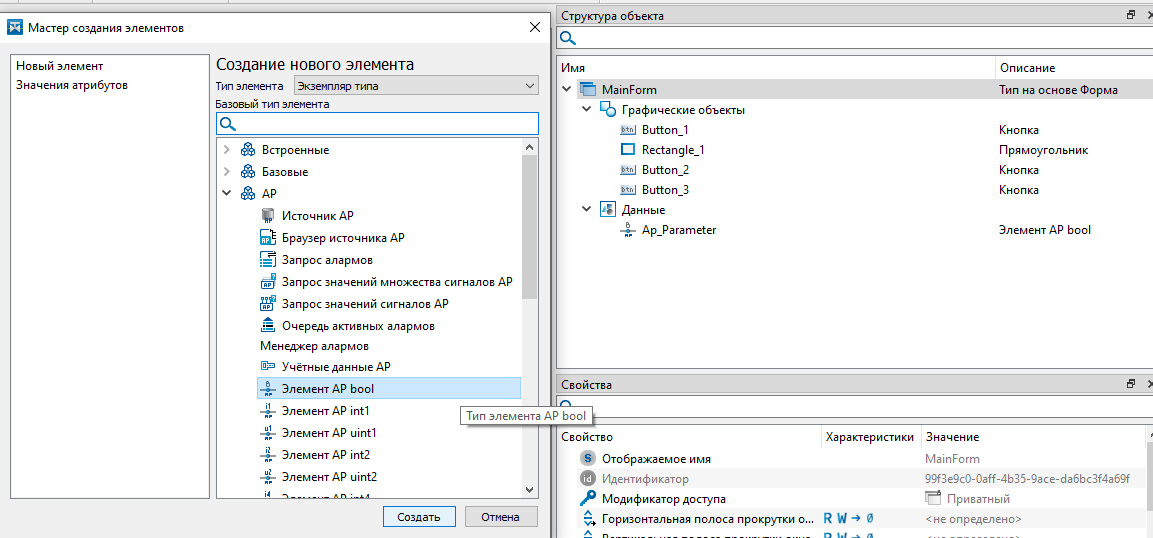
Элемент «Ap_Parameter»
В свойствах элемента «Ap_Parameter» необходимо добавить источник и заполнить параметры, как показано на рисунке ниже.
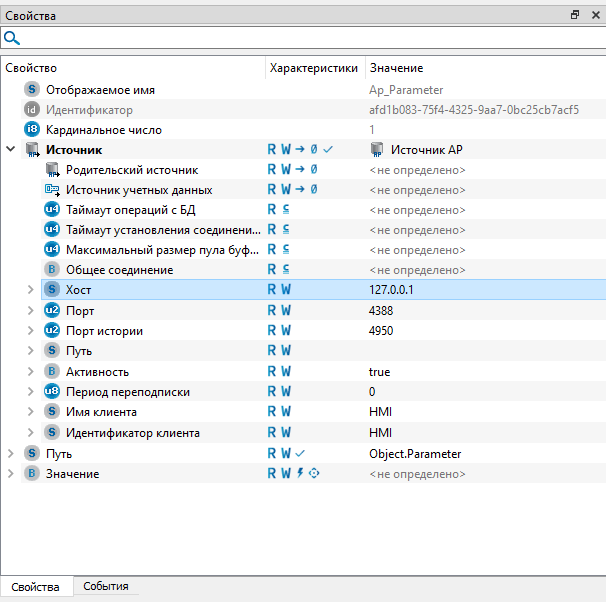
Свойства элемента «Ap_Parameter»
Хост в источнике указывает на источник получения данных. В данном случае используется 127.0.0.1 (localhost), который ссылается на сервер ввода-вывода, развернутый на локальном ПК.
Путь может указываться как в источнике, так и в переменной. Он определяет соответствующую переменную на сервере ввода-вывода. В DevStudio настройка параметра выглядит согласно рисунку ниже.
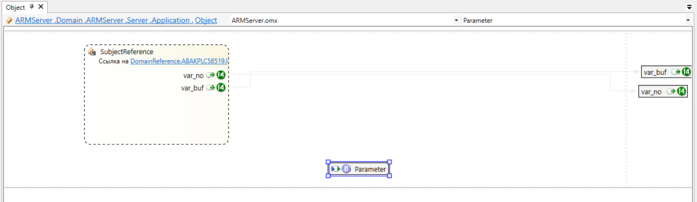
Настройка параметра
В OPC Explorer отображение выполняется соответствующим образом.
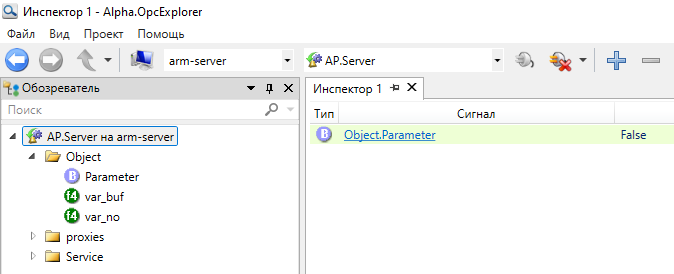
Настройка параметра в OPC Explorer
Путь к данной переменной формируется по следующему принципу:
[Путь источника].[Путь переменной данных].
В данном случае путь источника остается пустым. Следовательно, полное имя тега будет сформировано из пути переменной «Ap_Parameter» – Object.Parameter.
Создать на мнемосхеме две кнопки с надписями «ON» и «OFF».
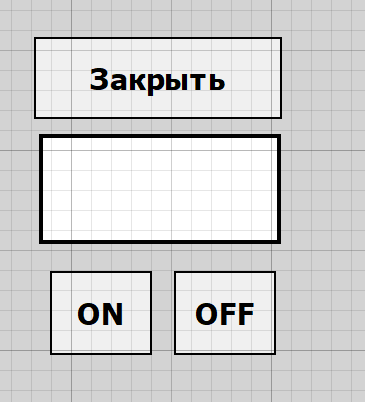
Кнопки «ON» и «OFF»
Перейти в свойства прямоугольника. Добавить «Вычисляемое значение» типа «Формула по условию». Во всплывающем окне кнопки «Редактировать» задать следующую логику:
-
Если Parameter имеет значение true, то цвет заливки – зеленый.
-
Если Parameter имеет значение false, то цвет заливки – красный.
-
Значение по умолчанию – белый.
В результате редактор формул будет выглядеть, как показано на рисунке ниже.
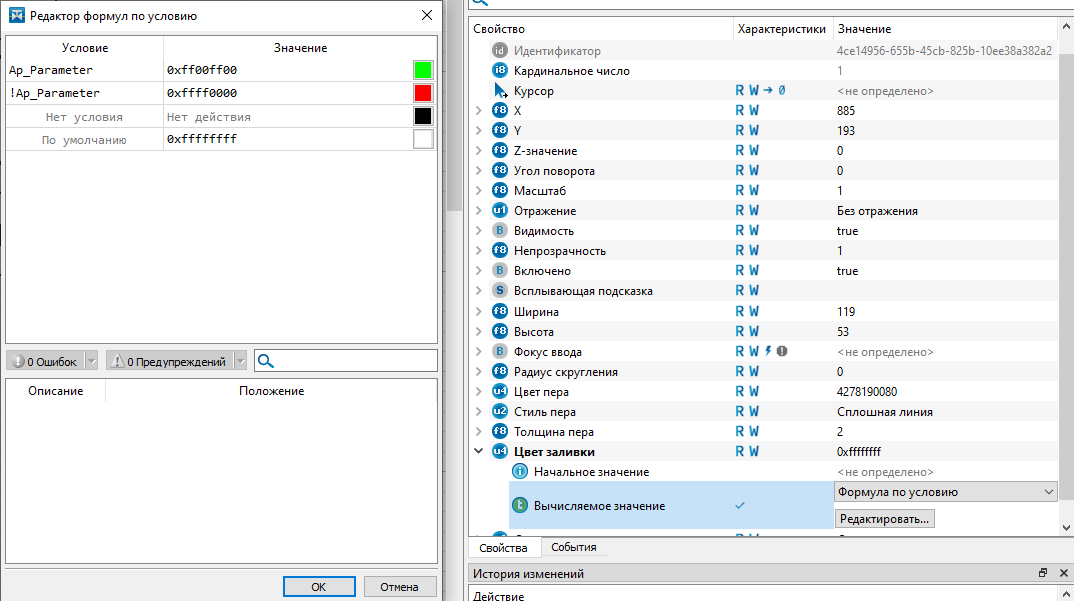
Редактор формул по условию
Далее выполняется настройка команд кнопок. В данном случае кнопка «ON» записывает значение True в параметр Ap_Parameter при нажатии. Для этого необходимо перейти в события данной кнопки и указать конструкцию:
«Ap_Parameter.TrySetValue(true);».
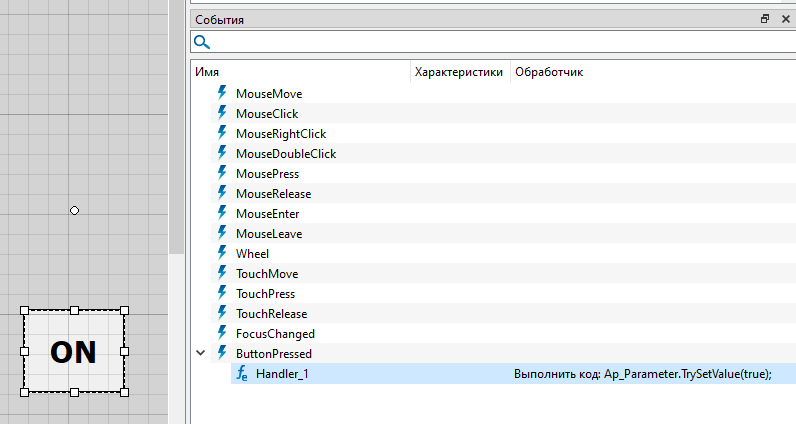
События
Аналогичным образом реализуется логика кнопки OFF с помощью вызова метода «Ap_Parameter.TrySetValue(false);».
После компиляции проекта при отсутствии ошибок и предупреждений отладочный журнал не содержит соответствующих сообщений. В открывшейся форме изменение параметра приводит к изменению цвета заливки прямоугольника.
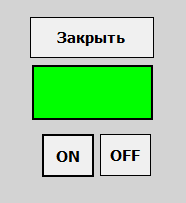
Скомпилированный проект
Далее необходимо добавить элемент Источник AP в структуру объекта. Заполнить свойства в соответствии с рисунком ниже. Задать имя «ApSource_Local». Установить свойство «Активность» в значение true.
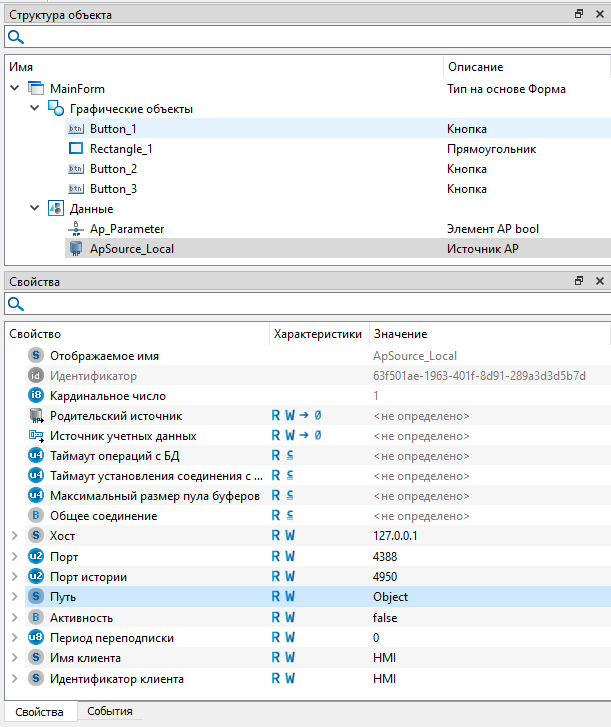
«ApSource_Local»
Далее в свойствах Ap_Parameter щелкнуть ПКМ по Источнику и выбрать пункты Сослаться → ApSource_Local.
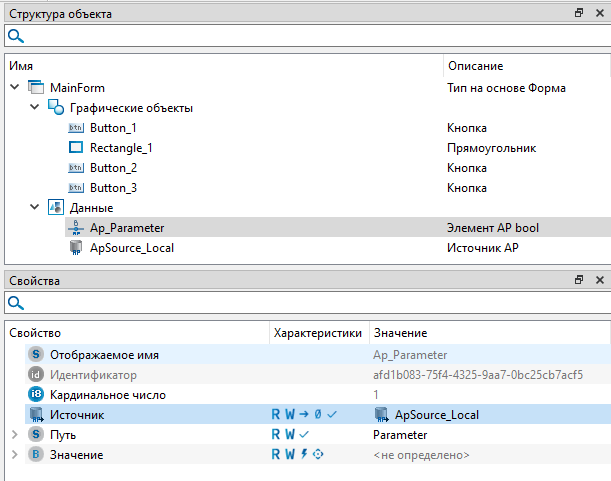
Настройка свойств Ap_Parameter
В данном случае параметр имеет не индивидуальный, а универсальный для данной формы источник данных. Таким образом, если оставить путь в источнике пустым, то путь элемента Ap_Parameter необходимо указывать полностью. Если же прописать конкретный путь, то весь конечный путь сформируется по принципу «Путь источника» + «Путь параметра».
В данном примере путь источника имеет вид «Object», а путь параметра Ap_Parameter – «Parameter». Таким образом, итоговый путь для данного параметра будет сформирован в виде «Object.Parameter».
Если создать новые переменные и привязать к ним этот универсальный источник ApSource_Local, путь каждой такой переменной будет начинаться с «Object.». Поскольку такой источник был создан в конкретной форме, он применим только к содержимому этой формы.
Чтобы создать универсальный глобальный источник, можно воспользоваться глобальными объектами. Для этого необходимо щелкнуть ПКМ по элементу Глобальные объекты → Создать → Графический объект. Присвоить объекту имя «Global».
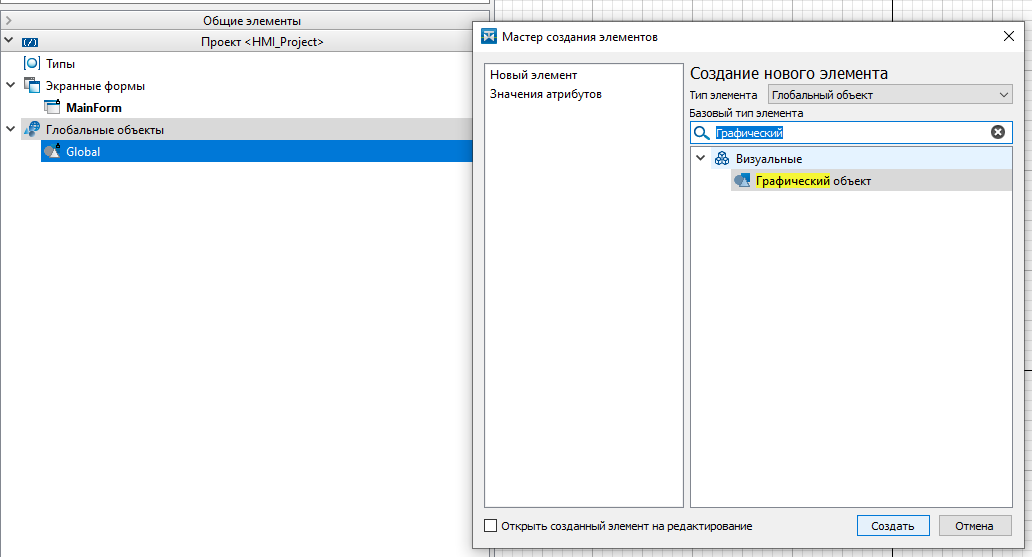
Графический объект
Далее выполнить переход к графическому объекту и создать два источника, заполнив параметры следующим образом:
-
ApSource_Main: хост 127.0.0.1, путь оставить пустым;
-
ApSource_PLC: хост 192.168.52.100 (глобальный IP-адрес контроллера), путь оставить пустым.
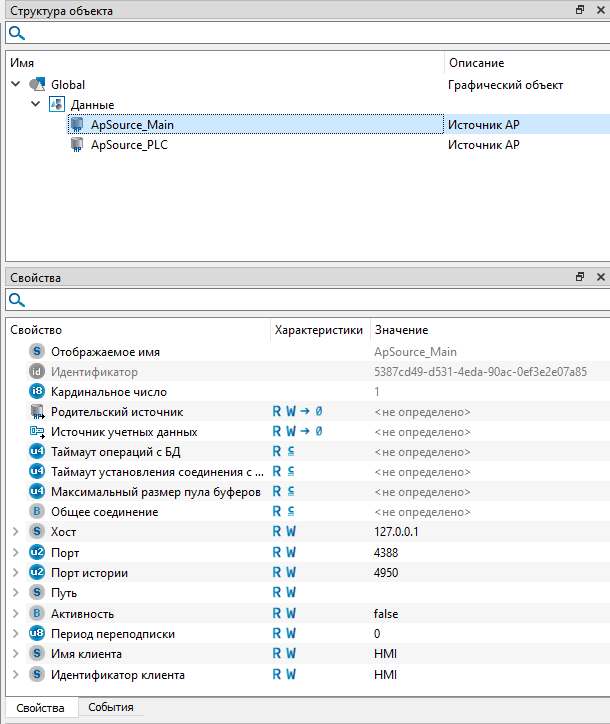
Источники
После этого становится возможным обращения к указанным источникам данных в любом типе проекта. Так как ПЛК выполняет функции Alpha.Server, при нахождении HMI-клиента и контроллера в одной сети доступ к данным ПЛК может осуществляться напрямую, без использования сервера ввода-вывода.
Формат ссылки на источник данных: Global.[Имя источника].
Данный механизм позволяет создавать глобальные объекты, подключающиеся к различным хостам. Гибкая логика формирования путей к переменным дает возможность создавать уникальные источники для конкретных объектов проекта, упрощая процедуру привязки тегов.
Важно! Значение свойства «Активность» должно быть установлено в true.
|