Изменение прав доступа к объектам контроллера
1. Откройте раздел Device в дереве устройств двойным кликом левой кнопки мыши. Откроется редактор устройств.
2. Перейдите на вкладку «Права доступа».
3. Нажмите «Синхронизация»  , чтобы загрузить конфигурацию управления правами с контроллера в редактор. Если Вы ещё не вошли в систему, откроется диалоговое окно входа пользователя. Конфигурация управления правами доступа устройства отображается в редакторе.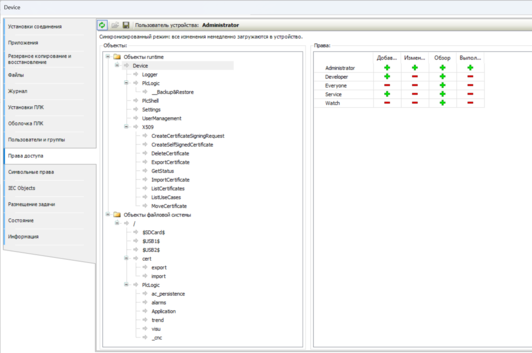
Права доступа
4. Выберите объект, права доступа к которому необходимо изменить. В окне «Права» показаны уровни доступа к данному объекту для всех настроенных групп пользователей.
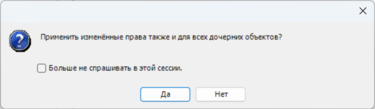
5. Дважды кликните на необходимый параметр в таблице, уровень доступа к которому необходимо изменить. Если у объекта есть дочерние объекты, появится диалоговое окно с запросом о необходимости изменить права для всех дочерних объектов.
Изменение прав
6. Нажмите кнопку «Да» или «Нет», в зависимости от необходимых требований.
Права будут переключаться последовательно с  «предоставлено» на
 «отозвано» и наоборот. Установленные права отображаются в таблице в виде зелёных или красных символов. Права, унаследованные от родительского объекта, отображаются в виде серых символов
 .
«предоставлено» на «отозвано» и наоборот. Установленные права отображаются в таблице в виде зелёных или красных символов. Права, унаследованные от родительского объекта, отображаются в виде серых символов .