Безударная загрузка проекта IDE
Важно! Если приложение «Конфигуратор АБАК ПЛК» запущено и параллельно подключено к «АБАК ПЛК», то перед загрузкой онлайн-изменений данное приложение необходимо отключить.
|
Существует два способа для онлайн загрузки проекта в ПЛК:
1. В контекстном меню параметра «Онлайн» (в верхней части экрана программы Abak.IDE/CODESYS) нажать на пункт «Логин». В появившемся диалоговом окне выберите пункт «Логин с онлайн-изменением» и поставьте галочку для параметра «Обновить загрузочный проект». Подтвердите выбор, нажав кнопку «ОК».
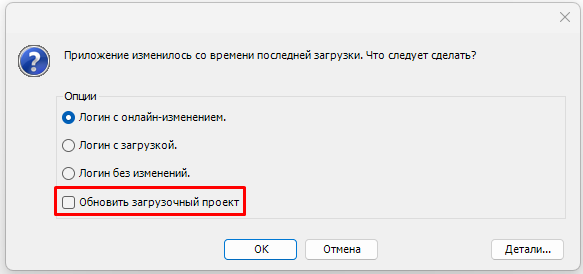
Диалоговое окно «Логин»
Важно! Обязательно необходимо проверить наличие галочки «Обновить загрузочный проект».
|
Важно! Реализована возможность настроить автоматическое обновление загрузочного проекта. Для этого нажмите ПКМ на пункт «Application» в дереве проекта IDE и в появившемся контекстном меню выберите пункт «Свойства». Во всплывающем окне «Свойства – Application» перейдите на вкладку «Установки загрузочного приложения» и установите галочку напротив параметра «Создавать неявное загрузочное приложение при онлайн-замене». Нажмите «ОК», чтобы сохранить настройки.
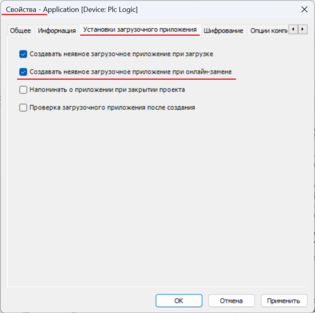 Настройка автоматического обновления загрузочного проекта
|
2. В дереве проекта нажмите правой кнопкой мыши на основную задачу проекта и выберите «Редактировать объект (оффлайн)».
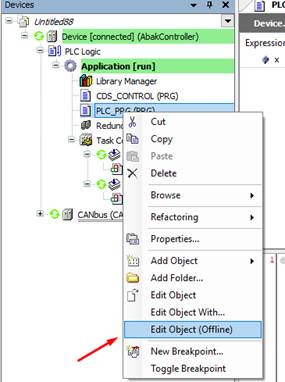
«Редактировать объект (оффлайн)»
Далее внесите необходимые изменения в проект. После завершения корректировок нажмите кнопку «Онлайн изменения».
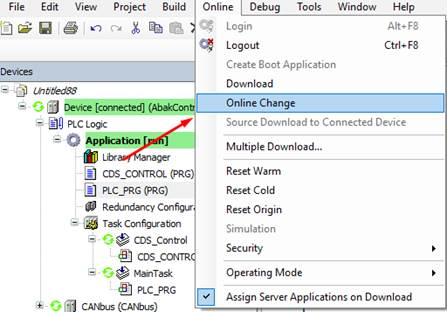
«Онлайн изменения»
После осуществления онлайн изменений необходимо создать загрузочное приложение. Для это во вкладке «Онлайн» выбрать из выпадающего меню пункт «Создать загрузочное приложение».
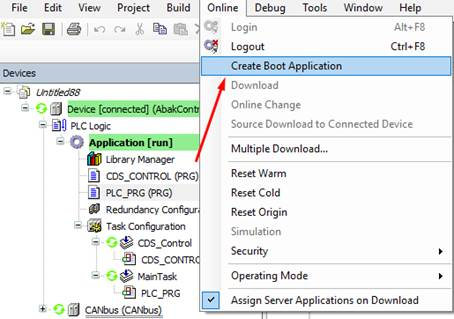
«Создать загрузочное приложение»
Внимание! При внесении изменений в проект необходимо обратить внимание на символ
 в строке состояний. Когда данный символ становится красным  , онлайн-изменение невозможно и приложение необходимо полностью прогружать (т.е. при загрузке приложение будет остановлено и перезапущено).  При необходимости отмените последние изменения в коде и попробуйте решить задачу другим способом.
|
Наиболее распространенные действия, которое не препятствуют безударному изменению проекта:
1. Изменение базовых типов переменных (WORD→INT) (при изменении вида INT→WORD необходимо учитывать возможность переполнения данной переменной);
2. Добавление/удаление функциональных блоков и функций в дерево проекта;
3. Добавление/удаление вызовов функций и ФБ;
4. Добавление/удаление в программных модулях, функциях и ФБ любых переменных;
5. Изменение размеров массивов, в том числе изменение количества измерений массивов;
6. Привязывание переменных к входам/выходам модулей ввода-вывода «АБАК ПЛК» (CANopen).
|
Наиболее распространенные действия, которое препятствуют безударному изменению проекта:
1. Любые изменения в вызове программ (например изменение цикла выполнения, приоритет выполнения задач, добавление в вызов новых программ);
2. Добавление новых устройств в дерево устройств (в том числе при использовании функции «Update device»);
3. Изменение настроек устройств в дереве;
4. Внесение любых изменений в резервированную область данных;
5. Добавление/удаление программных модулей для неявных проверок;
6. Изменение данных блоков;
7. Изменение пользовательских типов данных (TON/TOF);
8. Изменение типов данных с пользовательских на базовые (TOF/TIME);
9. Добавление новых переменных в программу и дальнейшее их использование в визуализации.
|
Важно! После загрузки изменений необходимо обязательно активировать флаг автовосстановления режима при сбое резервирования.
|